Aparência das telas de acesso
As telas de autenticação do kit — login, cadastro, recuperação e redefinição de senha, confirmação
de e-mail, desafio de dois fatores e bloqueio de sessão — têm dois layouts, e quem administra a
aplicação escolhe qual usar em Configurações da aplicação › Telas de acesso
(/admin/configuracoes-da-aplicacao?tab=telas-de-acesso), olhando um preview que acompanha cada
mudança antes de salvar. Com organizações ligadas, cada organização pode usar a aparência padrão ou
ter a sua.
Nada muda sozinho: enquanto ninguém escolher outro layout, as telas continuam exatamente como sempre foram — inclusive em projetos que atualizam o kit.
Veja as possibilidades
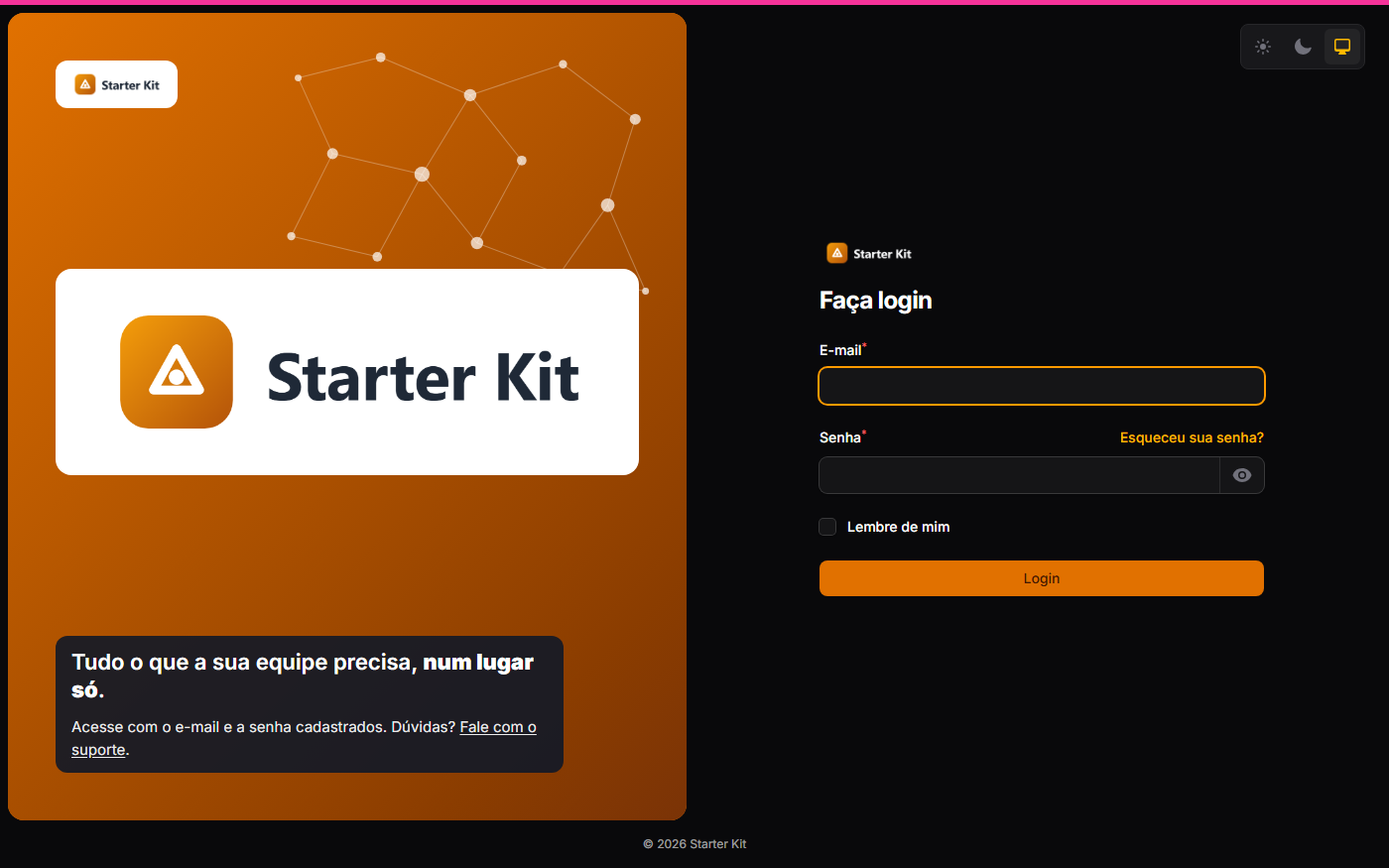
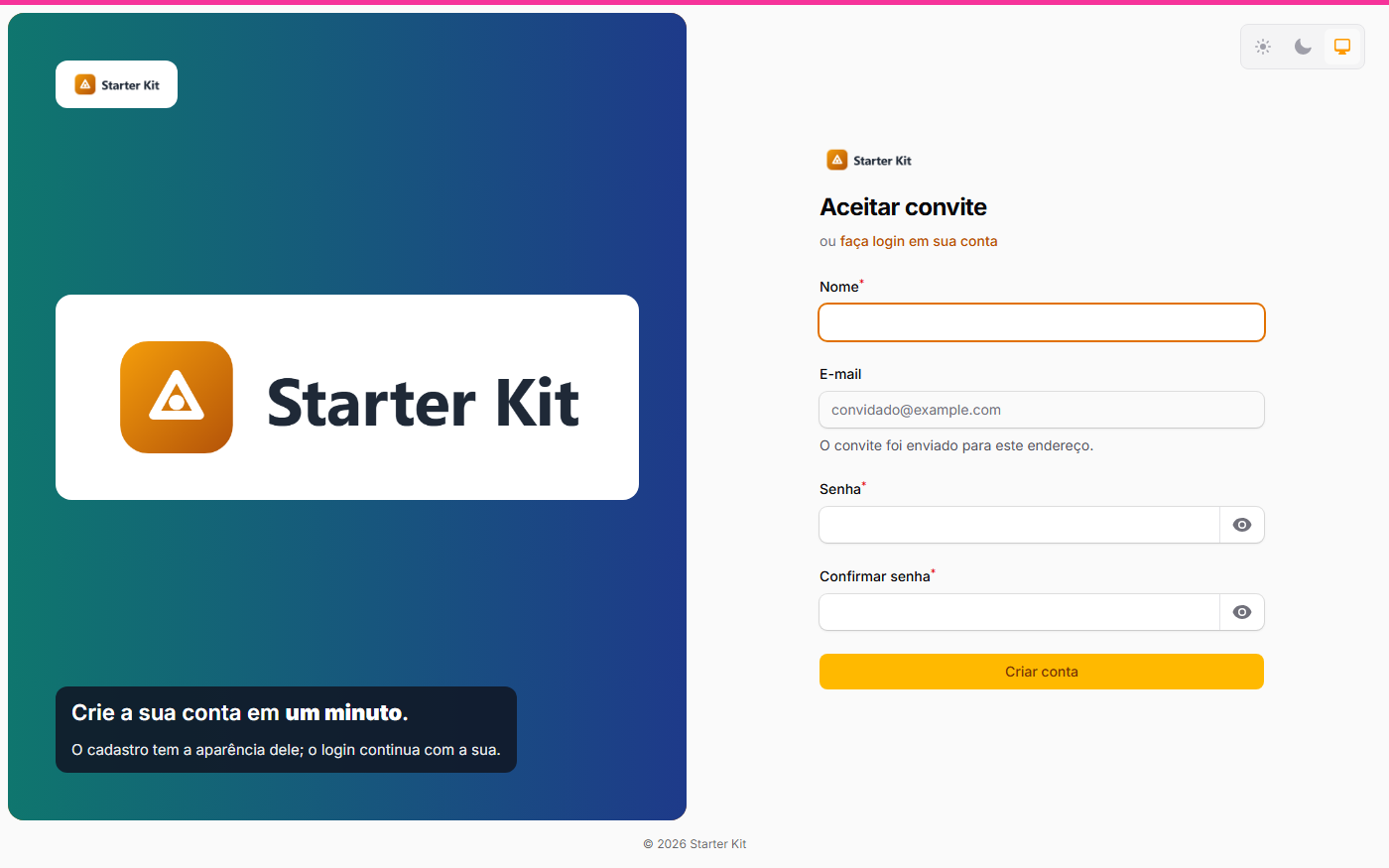
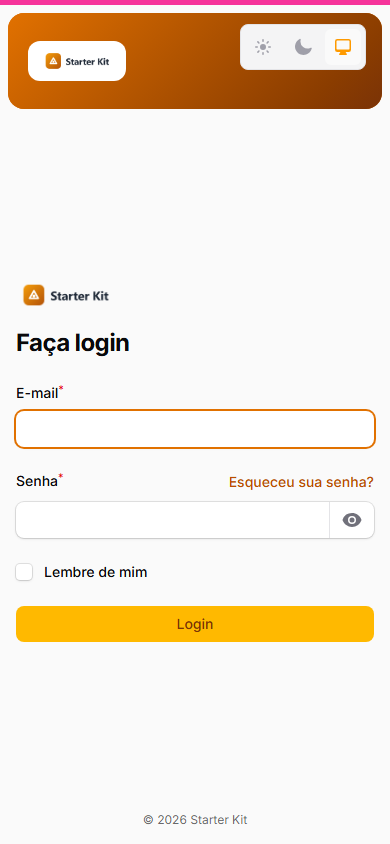
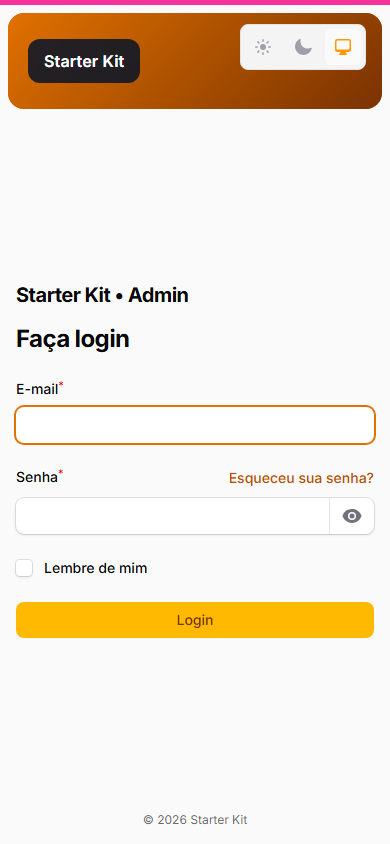
Cada quadro abaixo é a mesma tela de login com uma combinação diferente de opções — tudo feito na tela de configurações, sem código.
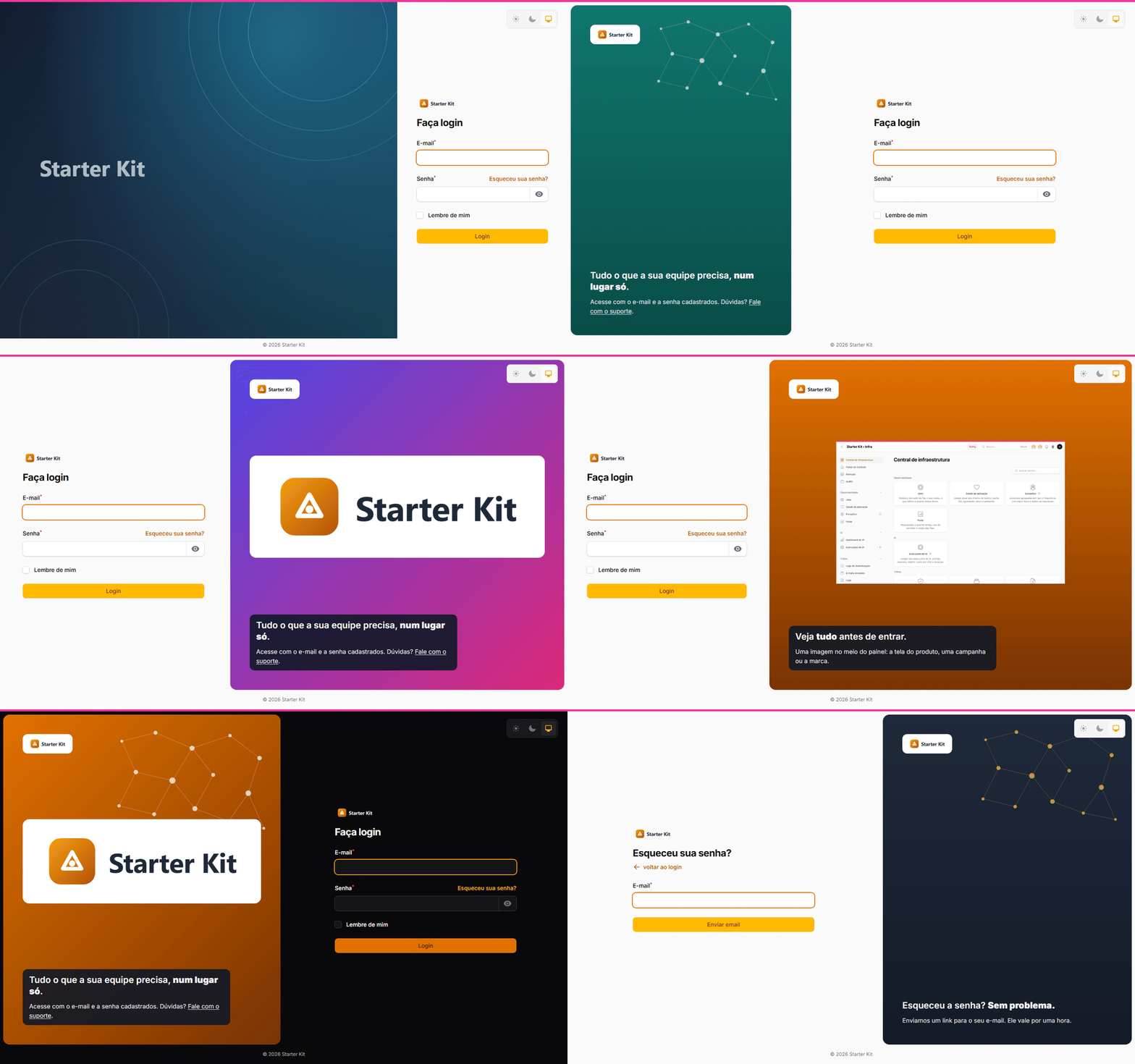
Clique numa imagem para vê-la em tamanho real.
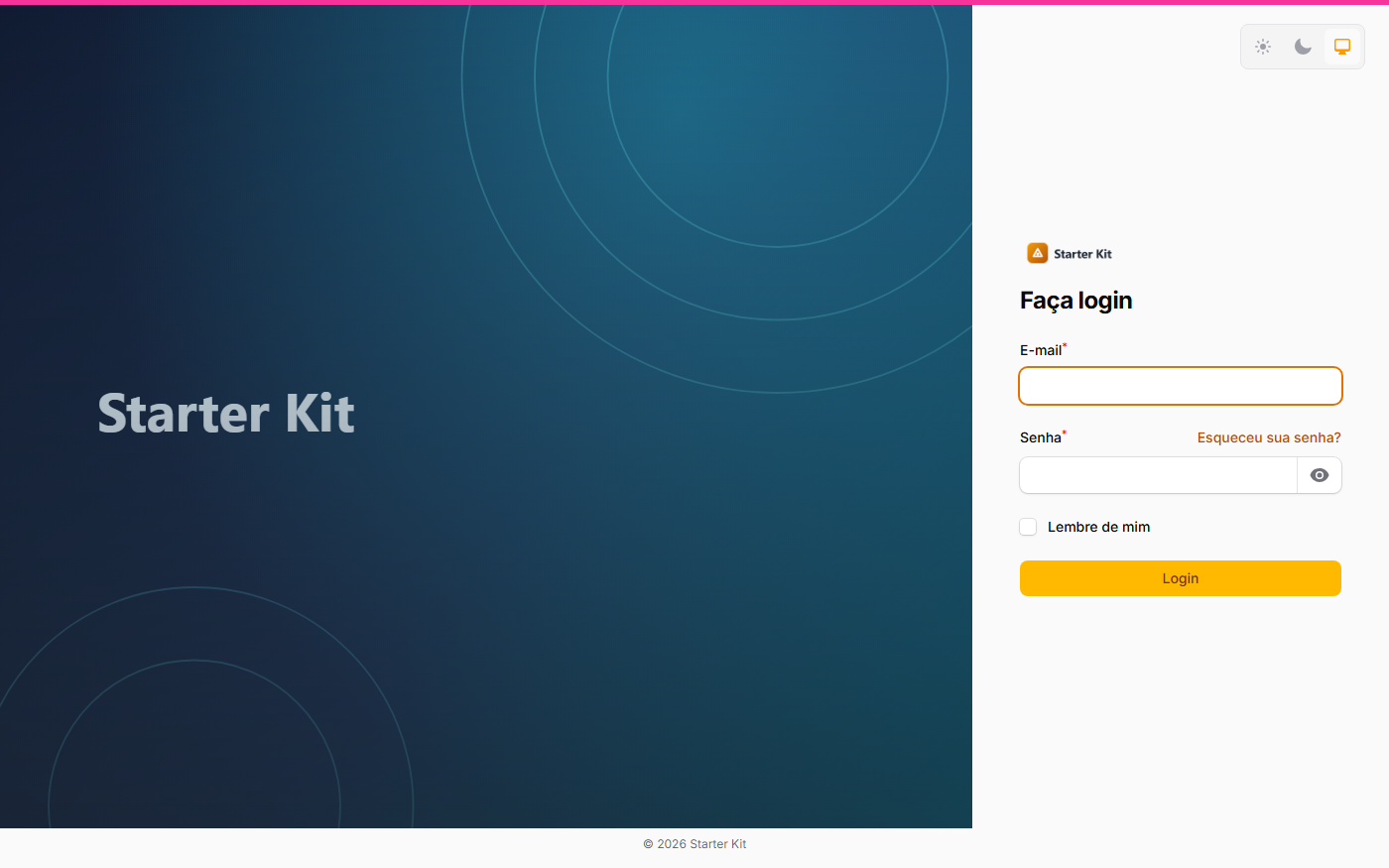 |
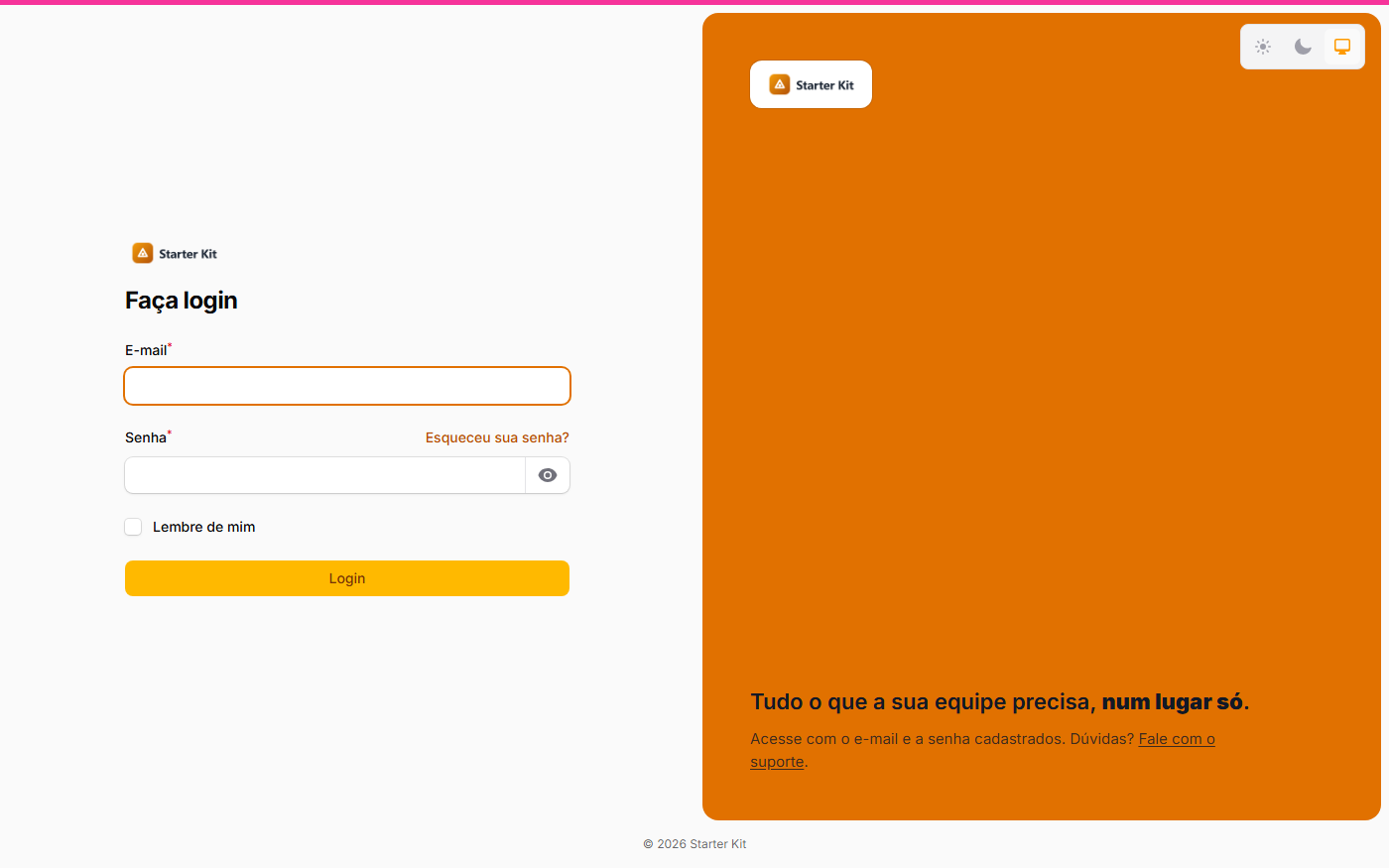 |
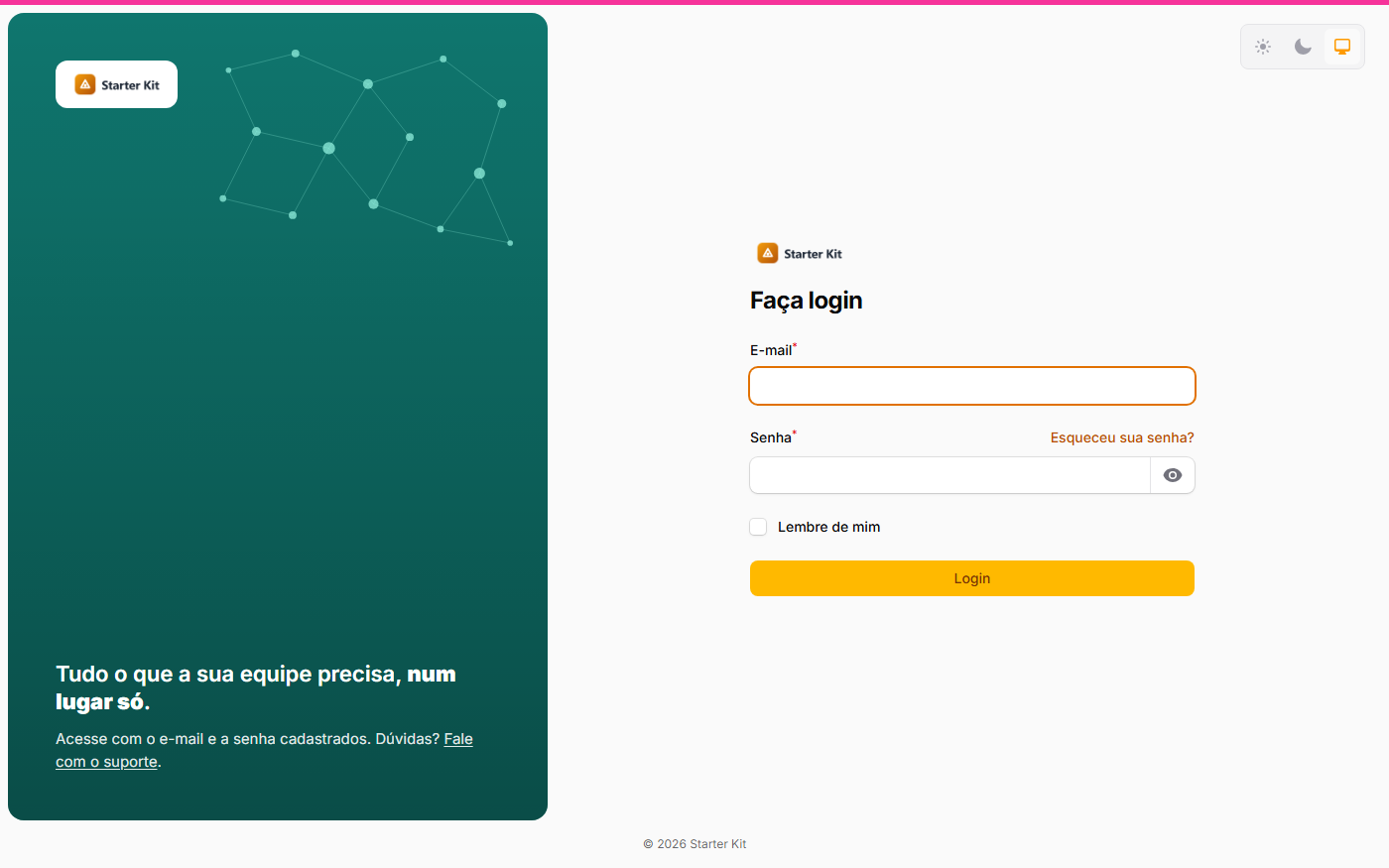 |
| Clássico (o padrão de sempre) | Painel na cor primária do Filament | Cor própria, formulário à direita, painel de 40% e rede parada |
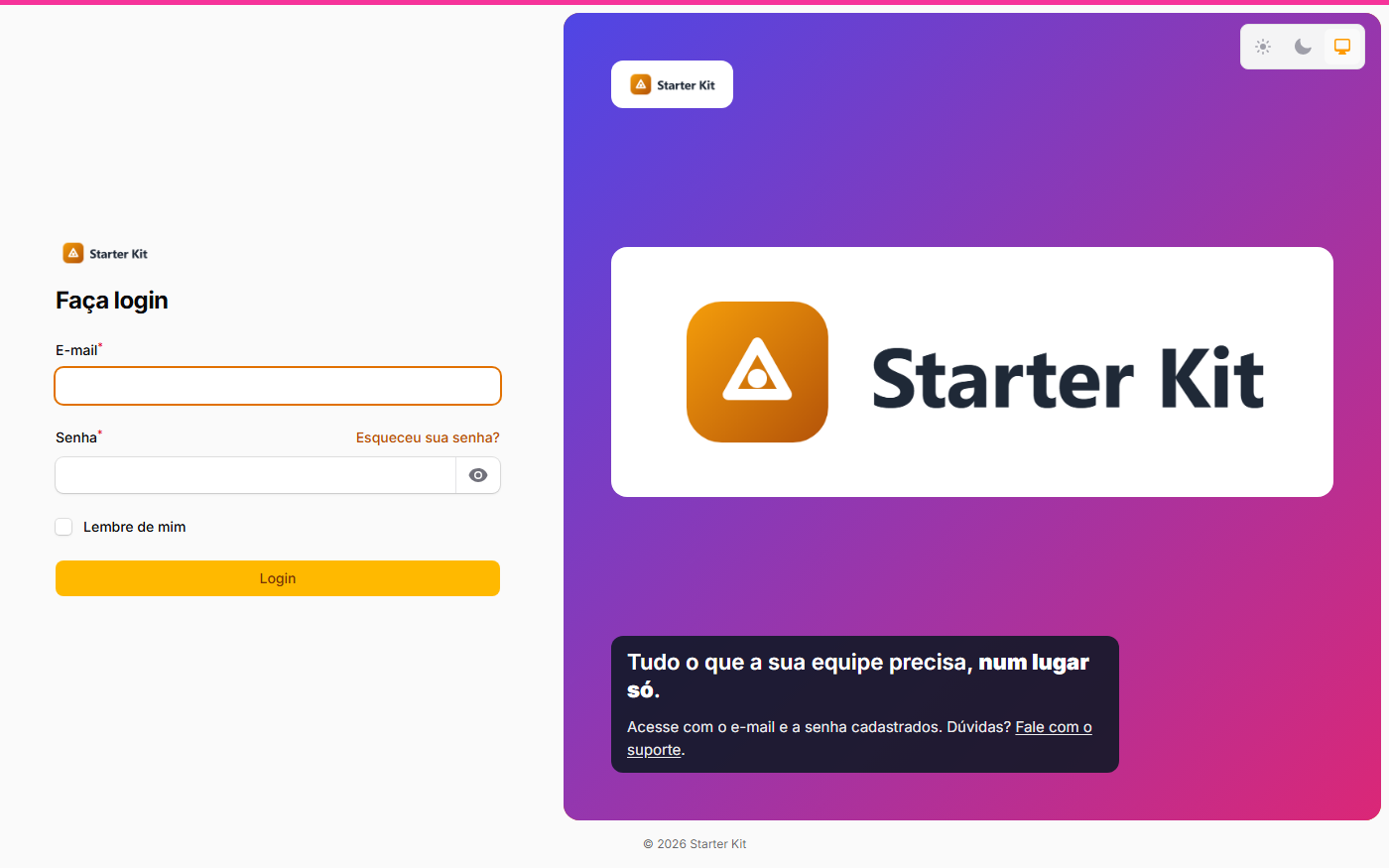 |
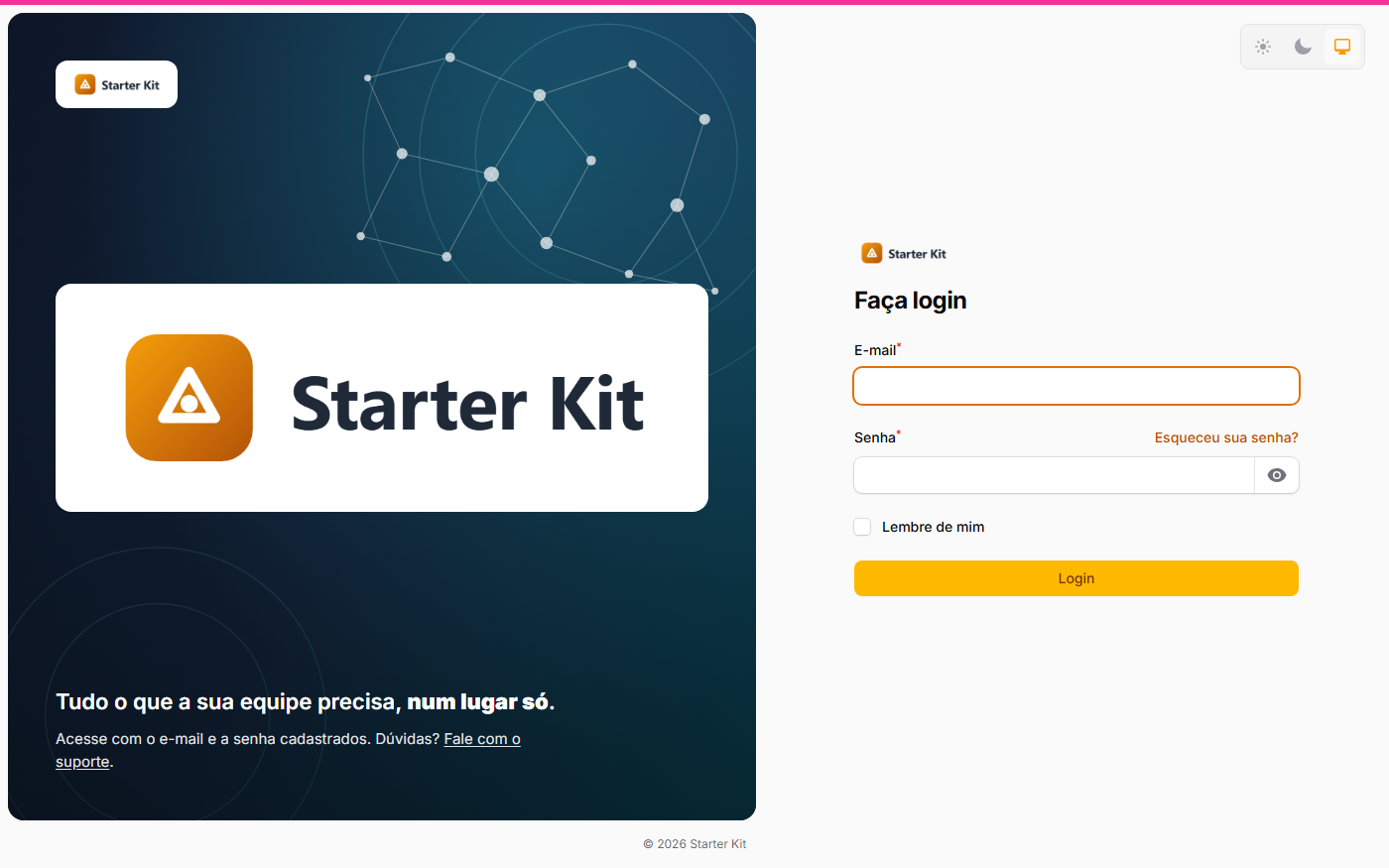 |
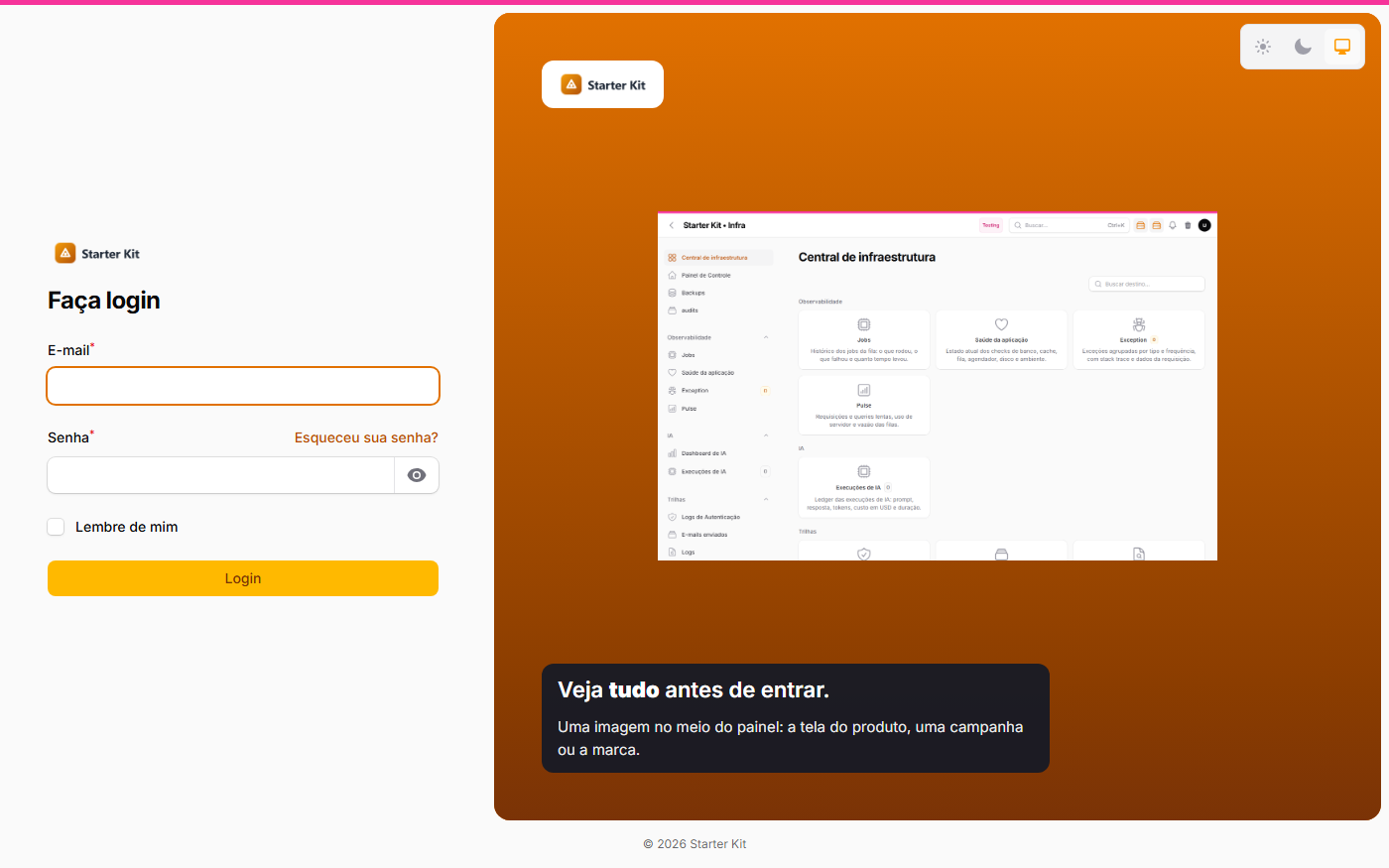 |
| Gradiente diagonal com a logo grande no meio | Arte de fundo, logo no meio e rede de pontos | Imagem sua no meio do painel, gradiente vertical |
 |
 |
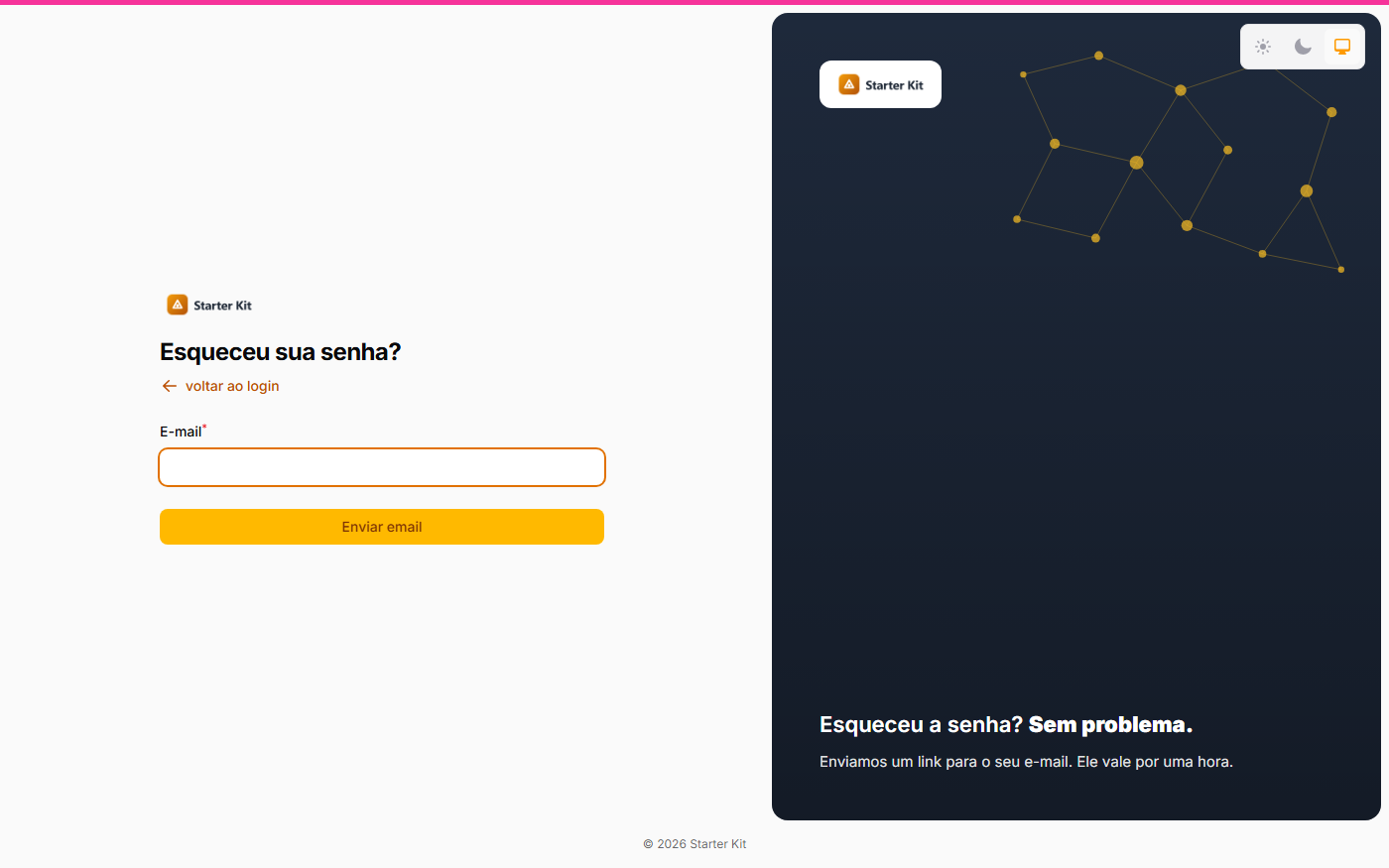 |
| Tema escuro, com a logo escura | Cadastro com aparência própria | “Esqueci a senha” com aparência própria |
| No celular, com a logo | No celular, sem logo (nome da aplicação) |
|---|---|
 |
 |
Os dois layouts
| Layout | Como fica | Quando usar |
|---|---|---|
| Clássico (o padrão) | A arte ocupa a maior parte da tela (70%) e o formulário fica ao lado: à direita no login, à esquerda nas demais telas. Abaixo de 1024 px de largura a arte some e o formulário ocupa a tela | Quem já usa o kit e não quer mudança nenhuma; quem prefere a arte grande |
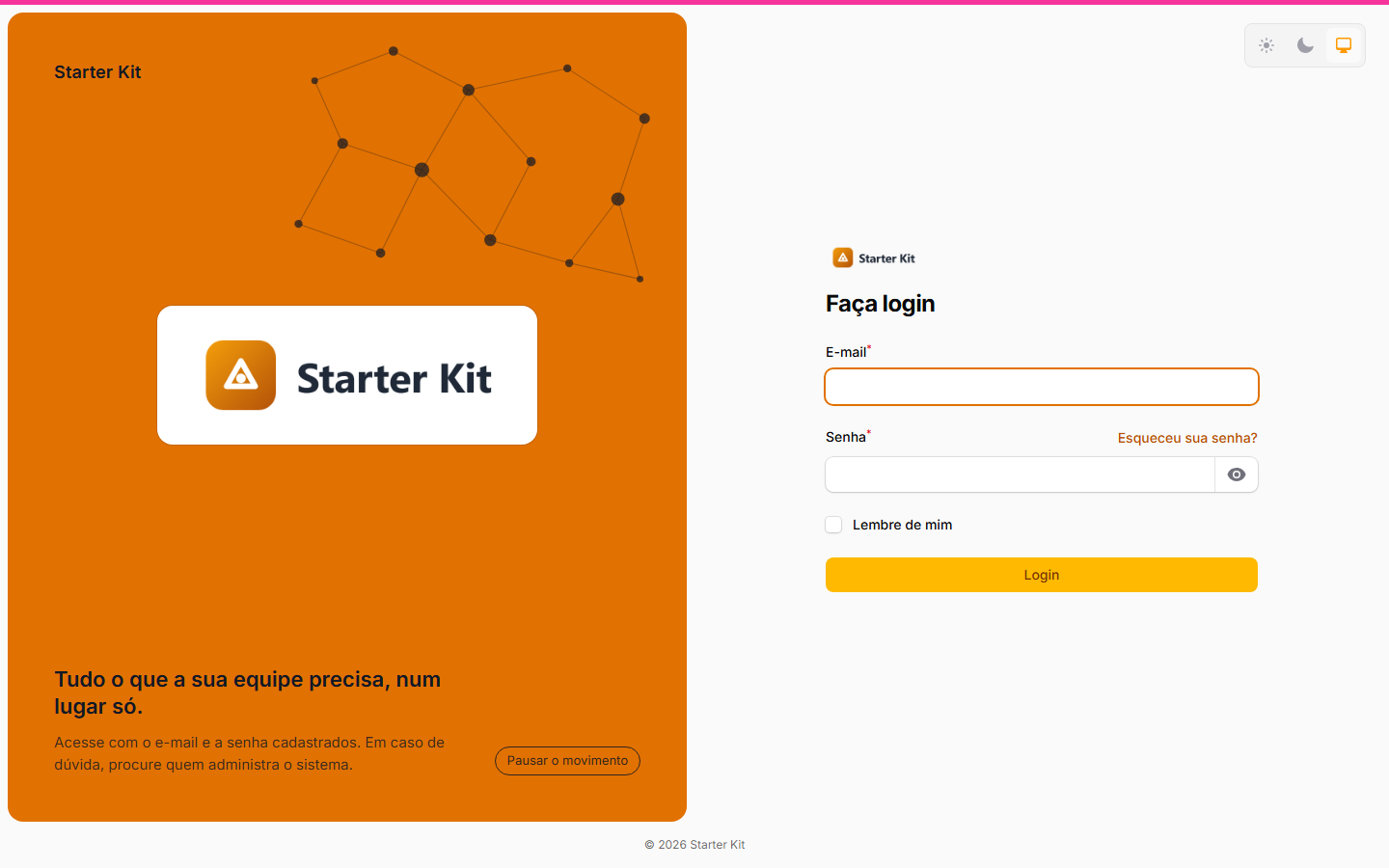
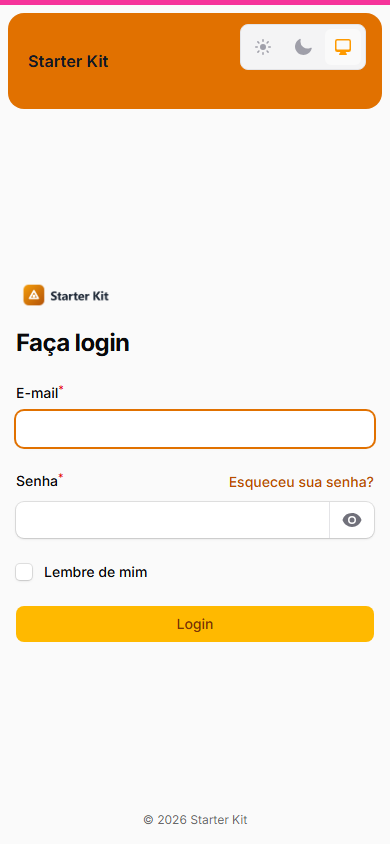
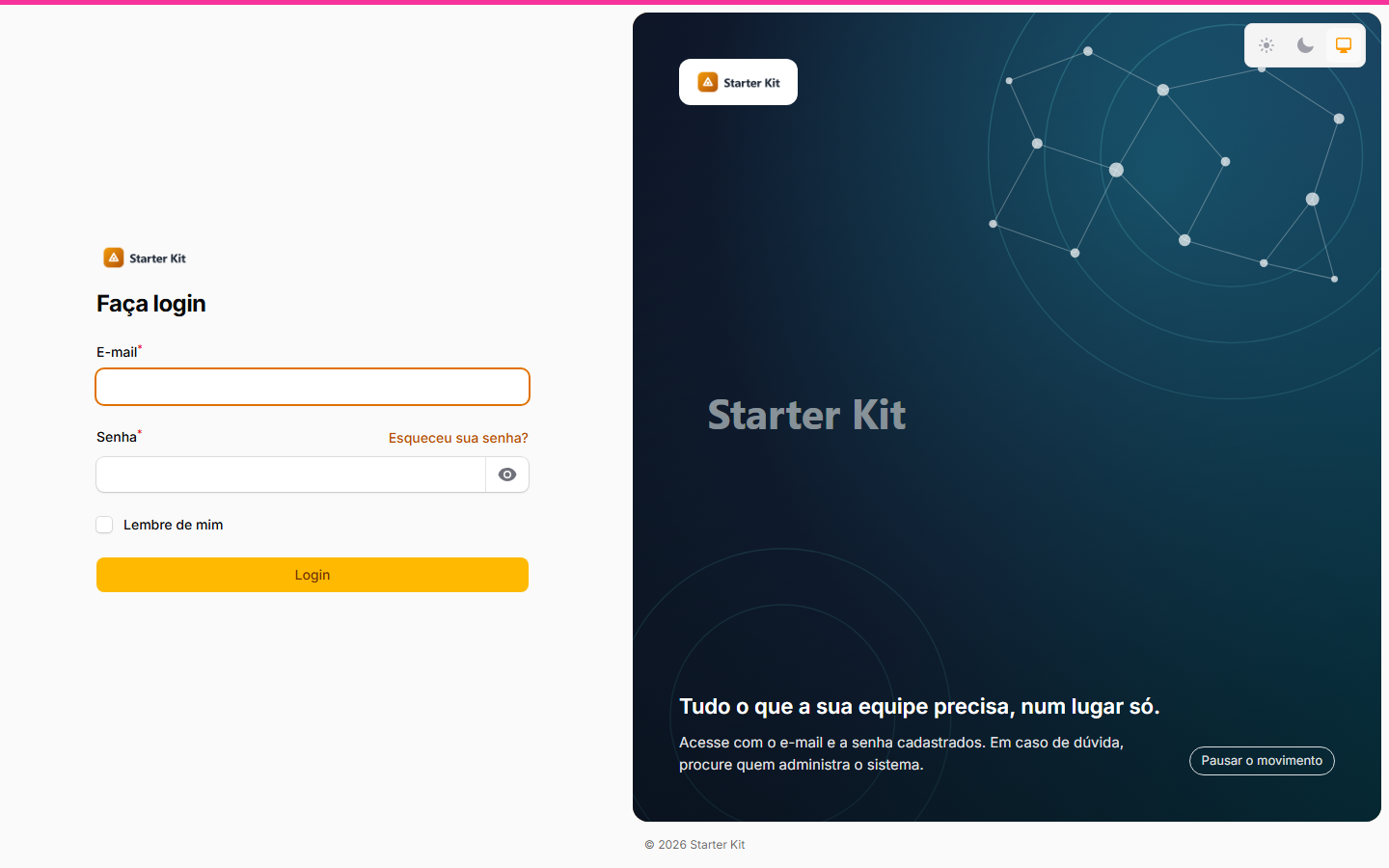
| Painel de marca | A tela se divide entre o formulário e um painel arredondado com a sua marca — você escolhe a largura (de 30% a 70%) e o lado. No painel: cor ou arte de fundo, a logo num selo claro, um destaque no meio (a logo grande ou uma imagem sua), uma ilustração de rede de pontos — parada ou em movimento — e duas frases opcionais. No celular o painel não some: vira uma faixa curta acima do formulário, só com a logo (ou o nome da aplicação, sem logo) | Quem quer uma entrada com identidade, mensagem e a mesma cara no celular |
O layout escolhido vale para as telas de autenticação vestidas pelo Auth Designer nos três painéis — login, cadastro, recuperação e redefinição de senha, confirmação de e-mail, dois fatores e bloqueio de sessão; a escolha de painel, que aparece depois de entrar, continua como está — (/admin, /app,
/infra) e para as páginas únicas /login, /cadastro e /esqueci-minha-senha, quando a página
única de login está ligada.
| Painel de marca (computador) | Painel de marca (celular) |
|---|---|
 |
 |
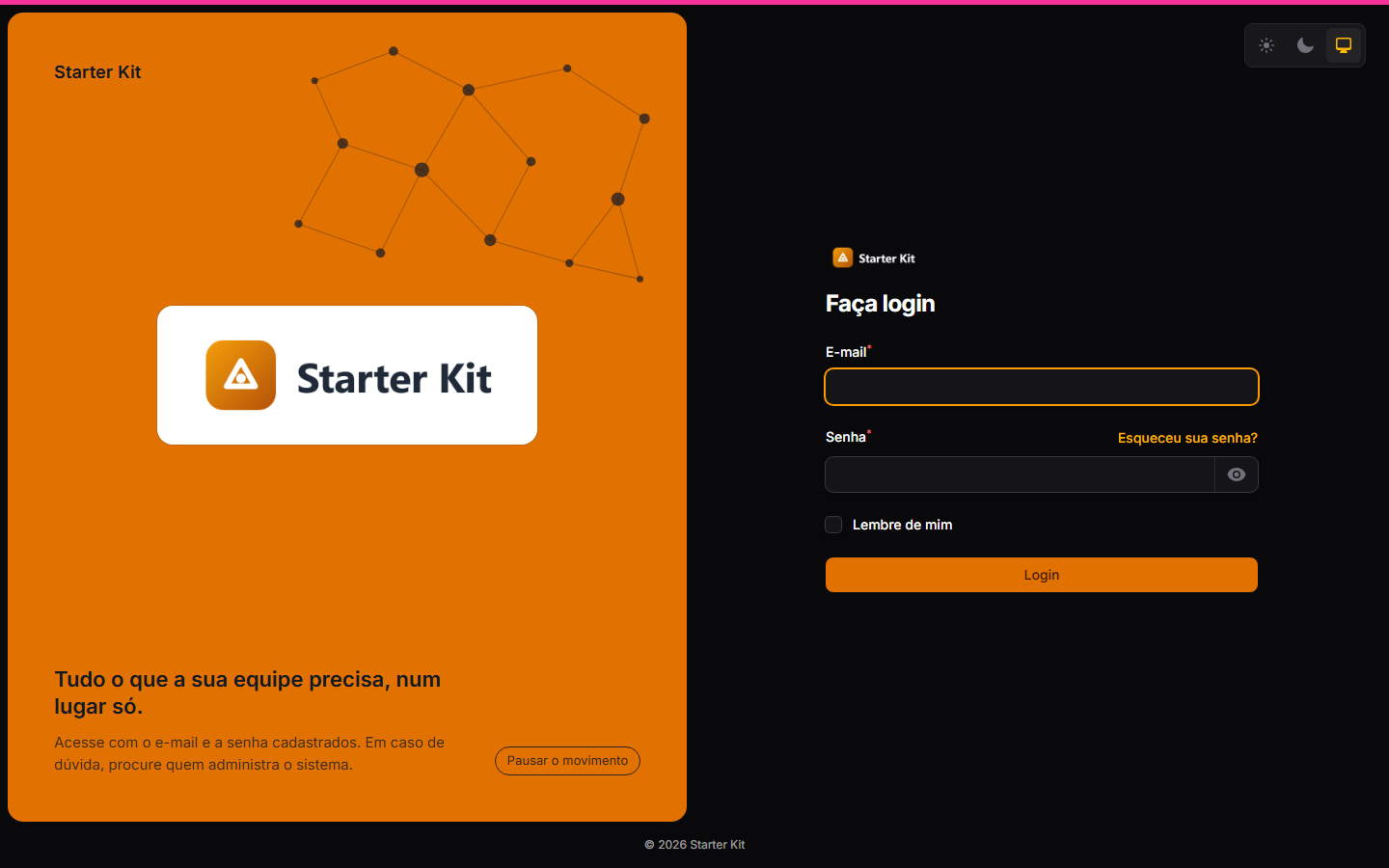
| Fundo de arte, destaque e rede | Tema escuro |
|---|---|
 |
 |
Uma aparência para cada tela
O editor tem três seções recolhíveis: Login, Cadastro e Esqueci a senha. Cada uma tem as mesmas opções, e as duas últimas começam com o interruptor Igual ao login ligado — a tela segue o login, inclusive nas mudanças futuras. Desligado, a tela passa a ter a sua aparência, que começa como cópia do login daquele momento. É assim que se põe, por exemplo, o formulário do login à direita e o do cadastro e do “esqueci a senha” à esquerda.
| Seção | Vale para |
|---|---|
| Login | login, desafio de dois fatores, bloqueio de sessão e confirmação de e-mail |
| Cadastro | cadastro aberto e aceite de convite |
| Esqueci a senha | pedido de recuperação e redefinição de senha |
| Login em gradiente | “Esqueci a senha” com o formulário à esquerda |
|---|---|
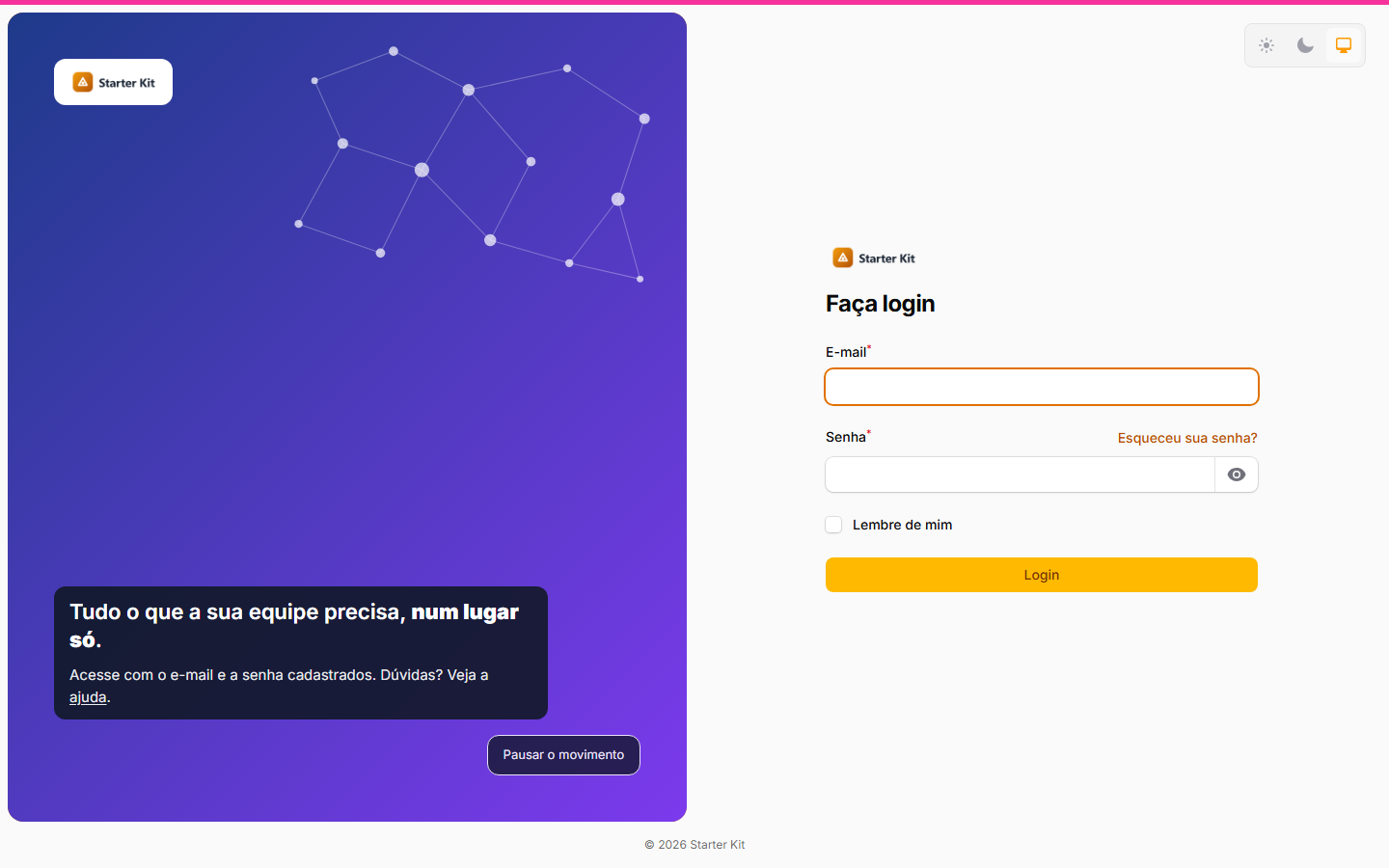 |
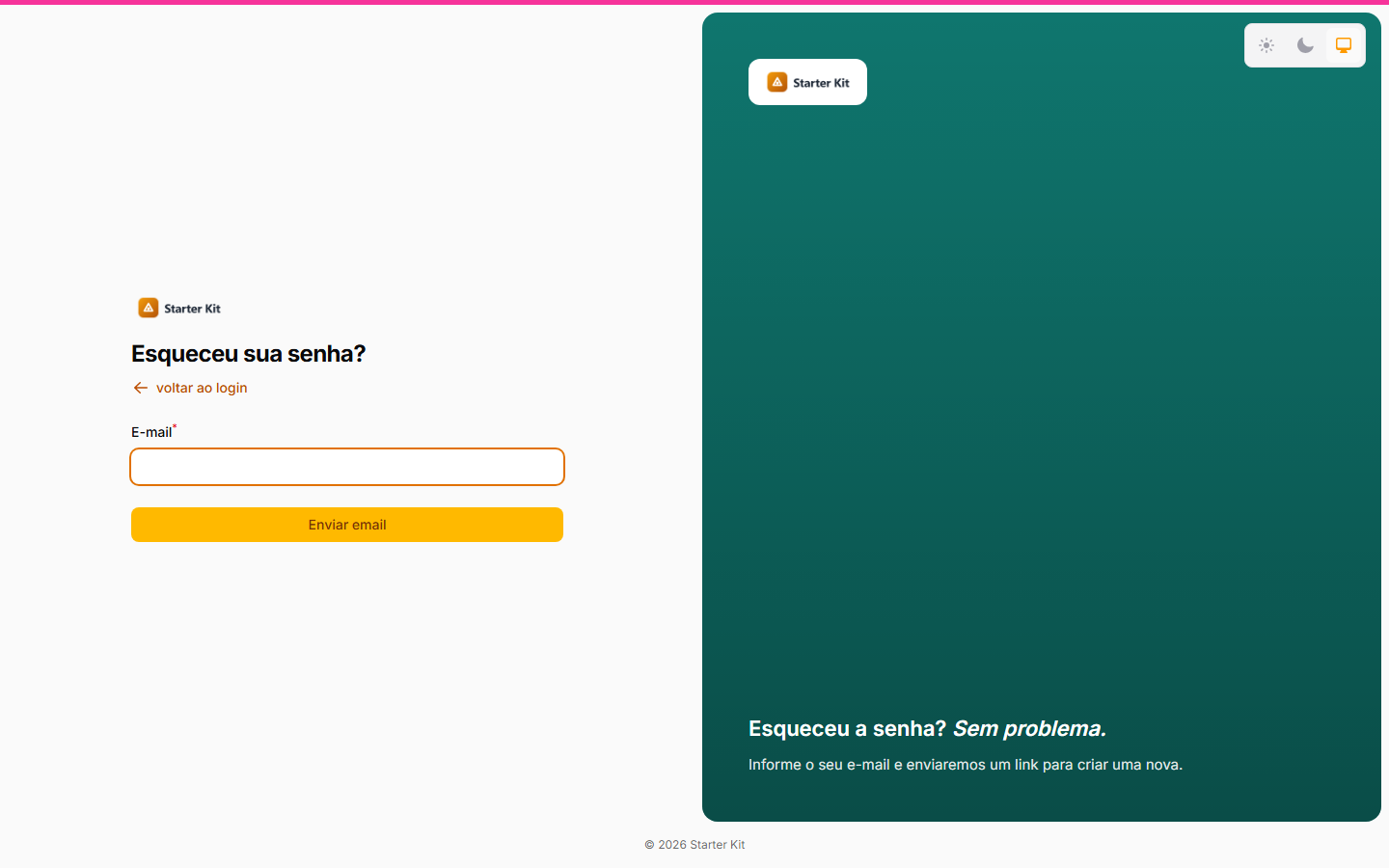 |
Cada tela pode até ter um layout diferente: o login no painel de marca e o “esqueci a senha” no clássico, ou o contrário. A organização com aparência própria tem as seções Login e Cadastro; “esqueci a senha” não sabe de qual organização a pessoa é e usa sempre a aparência padrão.
O login social e o desafio anti-robô continuam onde sempre estiveram, dentro do formulário, em qualquer layout e em qualquer tela: com um provedor social configurado, o botão aparece; com a proteção anti-robô ligada, o desafio aparece.
As opções do painel de marca
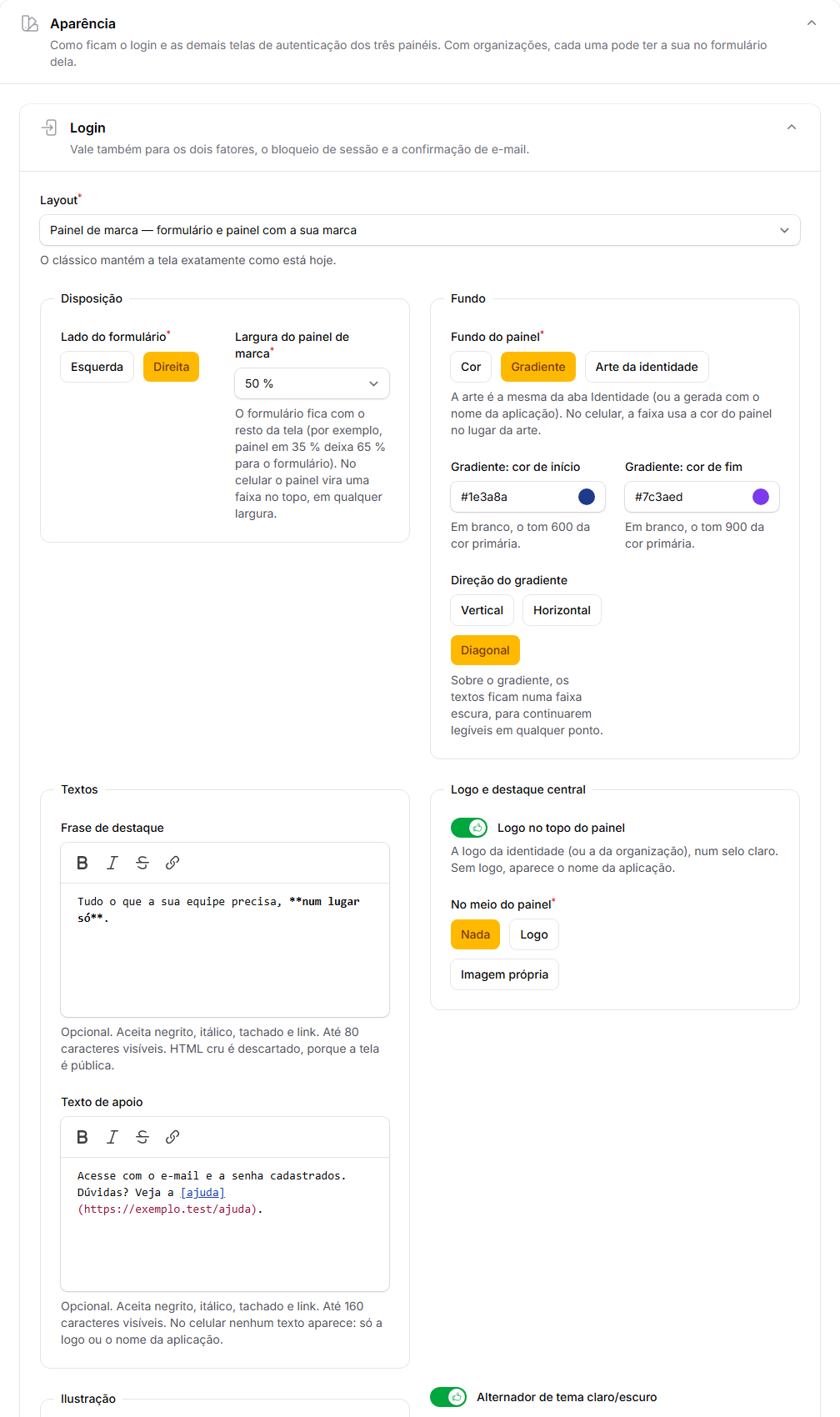
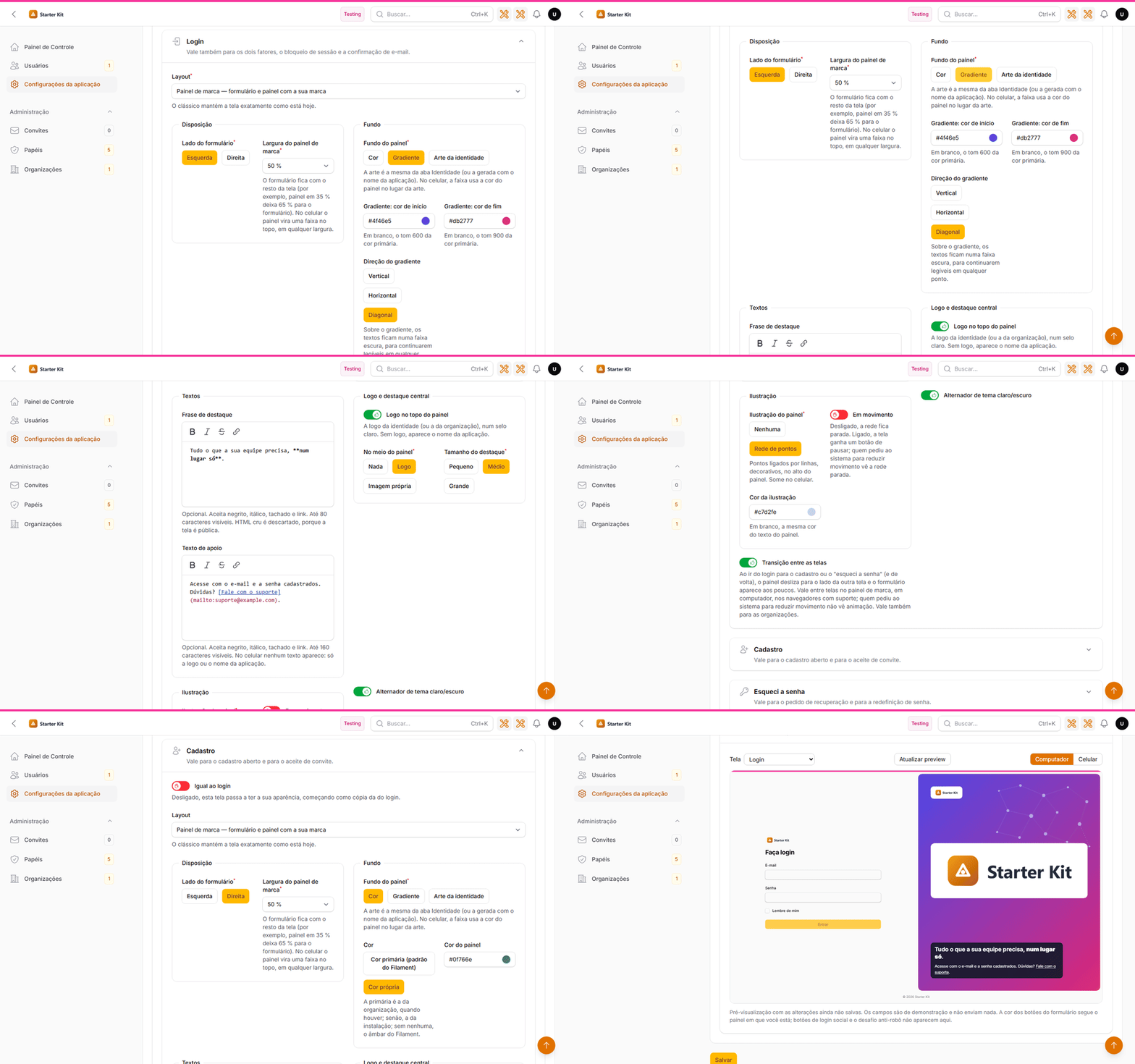
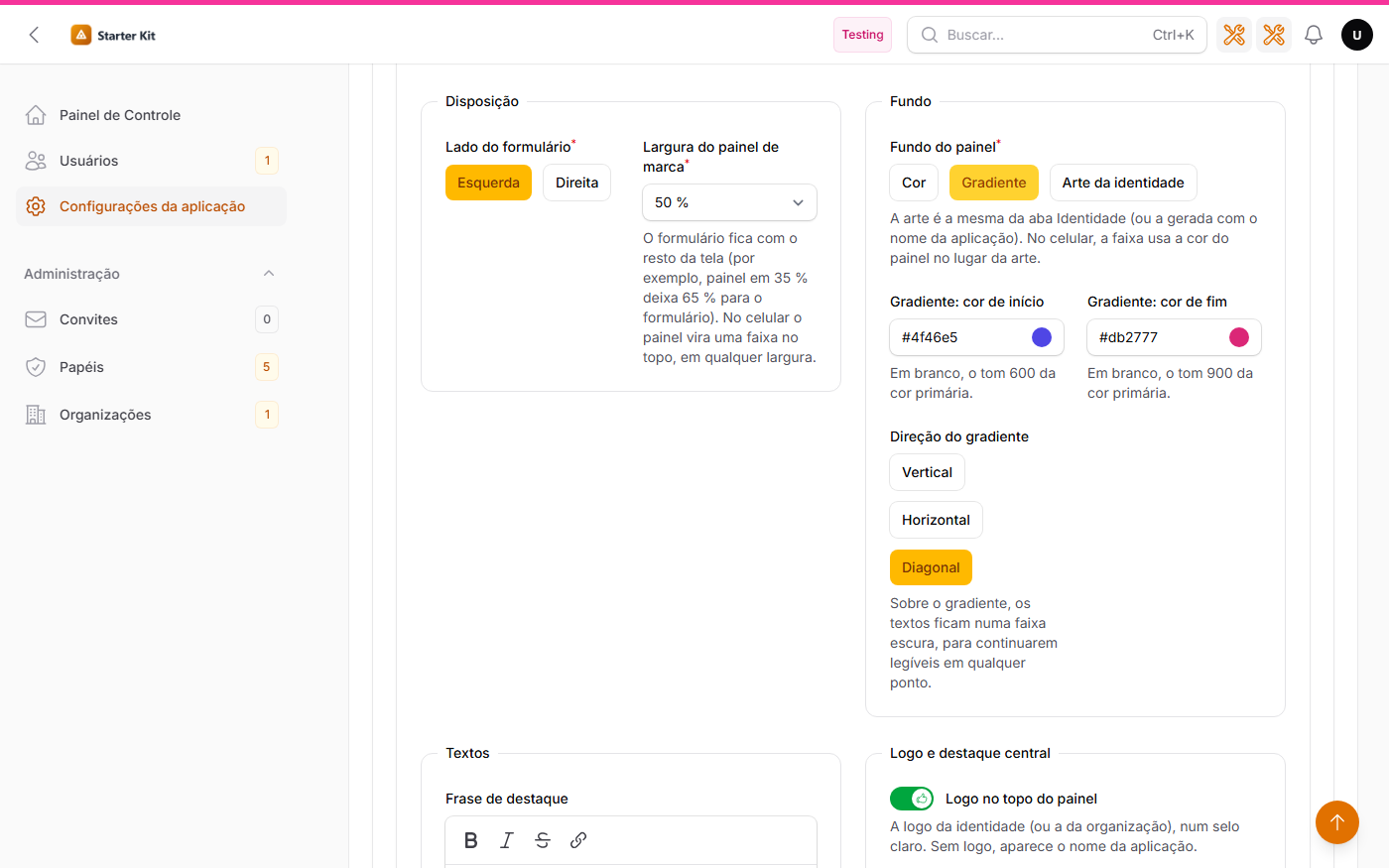
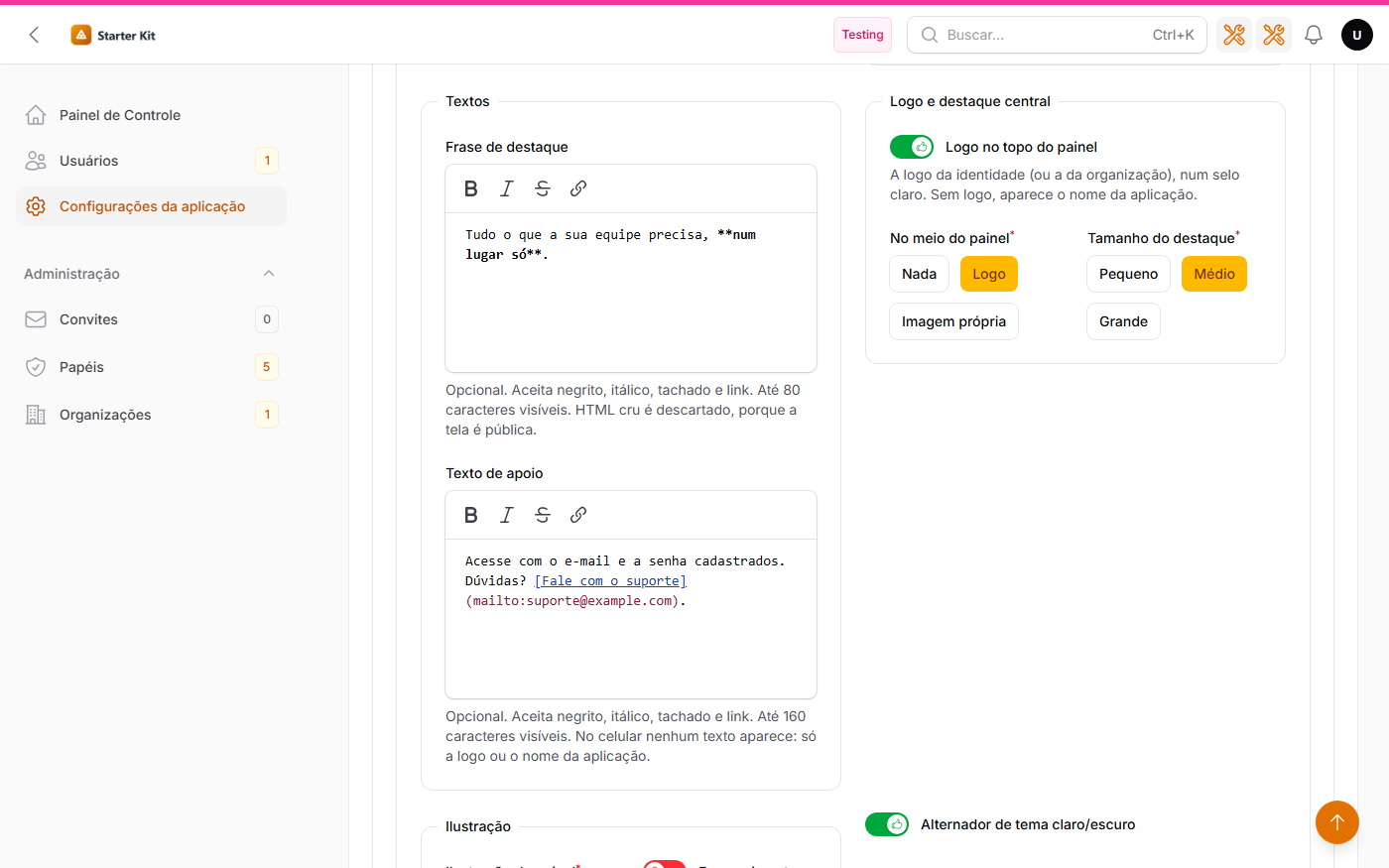
O editor, seção por seção — disposição, fundo, textos, ilustração, uma tela com aparência própria e o preview:
 |
 |
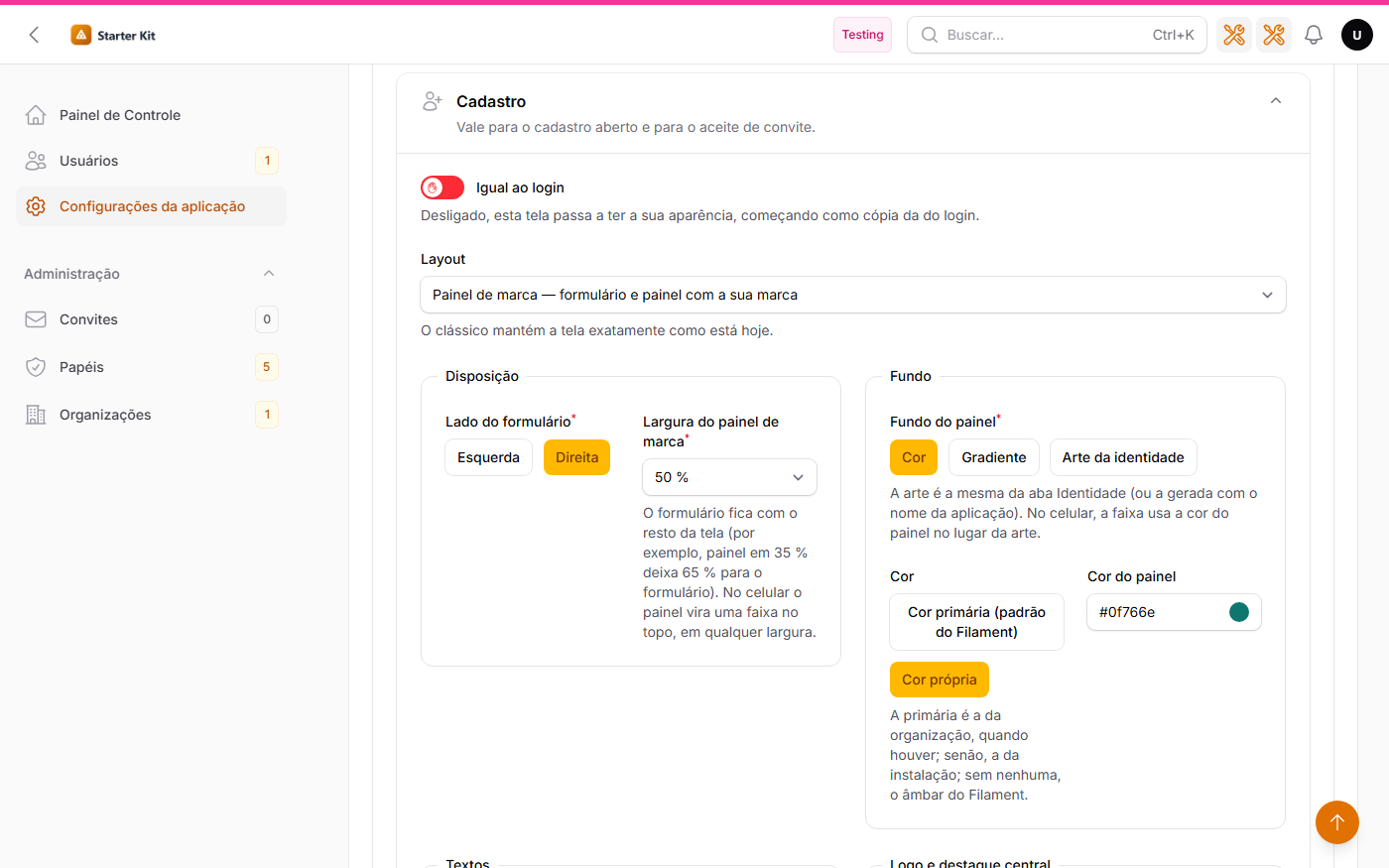 |
| Fundo: cor, gradiente ou arte | Textos com negrito, itálico e link | Cadastro com aparência própria |
| Opção | O que faz | Padrão |
|---|---|---|
| Lado do formulário | Esquerda ou direita; o painel fica do outro lado | Direita |
| Largura do painel de marca | De 30% a 70% da tela, de 5 em 5; o formulário fica com o resto (com 35%, o formulário ocupa 65%). É o mediaSize do Auth Designer. No celular não vale: lá o painel é sempre a faixa do topo |
50% |
| Fundo do painel | Cor, Gradiente ou Arte da identidade — a mesma arte da aba Identidade (ou a arte gerada com o nome da aplicação, quando nenhuma foi enviada). Sobre a arte vai um véu escuro, para o texto continuar legível | Cor |
| Cor | Cor primária (padrão do Filament) — a da organização, quando a tela é de uma organização com cor própria; senão, a da instalação; sem nenhuma, o âmbar do Filament — ou Cor própria, no formato #RRGGBB. Com uma cor clara, o texto do painel passa a escuro, para continuar legível |
Cor primária |
| Gradiente | Duas cores #RRGGBB (em branco: os tons 600 e 900 da primária) e uma direção — vertical, horizontal ou diagonal. Sobre o gradiente, a frase, o apoio e o nome ficam numa faixa escura, em branco, legíveis em qualquer ponto |
Diagonal |
| Frase de destaque | Até 80 caracteres visíveis, com negrito, itálico, |
Vazia |
| Texto de apoio | Até 160 caracteres visíveis, com a mesma formatação, logo abaixo da frase | Vazio |
| Logo no topo do painel | A logo da identidade (ou a da organização) num selo claro, que funciona com qualquer cor de fundo. Sem logo enviada, aparece o nome da aplicação | Ligado |
| No meio do painel | Nada, a Logo (a mesma do topo, maior, num selo claro; sem logo, o nome da aplicação em letras grandes) ou uma Imagem própria | Nada |
| Tamanho do destaque | Pequeno, médio ou grande | Médio |
| Imagem do destaque | PNG, JPEG ou WebP, até o teto de upload do kit. SVG é recusado. Fica no disco público, em storage/app/public/telas-de-acesso/. Se o arquivo sumir do disco, o destaque some e a tela continua de pé |
— |
| Ilustração do painel | Nenhuma ou Rede de pontos: pontos ligados por linhas, decorativos, no alto do painel | Nenhuma |
| Em movimento | Ligado, os pontos da rede flutuam devagar e a tela ganha o botão Pausar o movimento; quem pediu ao sistema operacional para reduzir movimento vê a rede parada. Desligado, a rede fica parada | Ligado |
| Cor da ilustração | Uma cor #RRGGBB para a rede. Em branco, a mesma cor do texto do painel |
Em branco |
| Alternador de tema | O seletor claro/escuro/sistema no canto da tela | Ligado |
| Transição entre as telas | Só na seção Login, e vale para todas: ao ir do login para o cadastro ou o “esqueci a senha” (e de volta), o painel desliza para o lado da outra tela e o formulário aparece aos poucos. Veja abaixo | Ligada |
As frases são suas: o editor sugere um exemplo (“Tudo o que a sua equipe precisa, num lugar só.”), mas o painel só mostra o que você escrever. A formatação é em Markdown, como no rodapé da tela de login: a tela é pública, então HTML cru é descartado, link só sai com endereço seguro, e imagem ou título digitados não aparecem. O teto conta o texto que aparece, não a marcação (um link longo não gasta os 80 caracteres), com um limite de 4 KB para o texto bruto. Uma frase escrita antes desta versão continua aparecendo exatamente como antes.
No celular, a faixa do topo mostra só a logo (ou o nome da aplicação, quando não há logo). Com fundo de arte, a faixa usa a cor do painel no lugar da imagem: a arte costuma trazer o nome da aplicação desenhado, e ele ficaria atrás da logo. Frase, texto de apoio, destaque e ilustração aparecem só do computador para cima (a partir de 1024 px de largura).
O texto é sempre tratado como texto: nenhum campo aceita HTML, CSS ou script, e espaços repetidos ou nas bordas são removidos. Uma cor fora do formato, um texto acima do teto ou uma opção fora da lista são recusados com erro no próprio campo, e nada é salvo.
Transição entre as telas
Com o login, o cadastro e o “esqueci a senha” no painel de marca, a troca de uma tela para a outra é animada: quando o formulário muda de lado — por exemplo, o login com o formulário à direita e o “esqueci a senha” à esquerda —, só o painel desliza para o outro lado, e o formulário aparece aos poucos (fade-in), sem deslizar. Com o formulário do mesmo lado nas duas telas, o painel fica onde está e só o conteúdo troca.
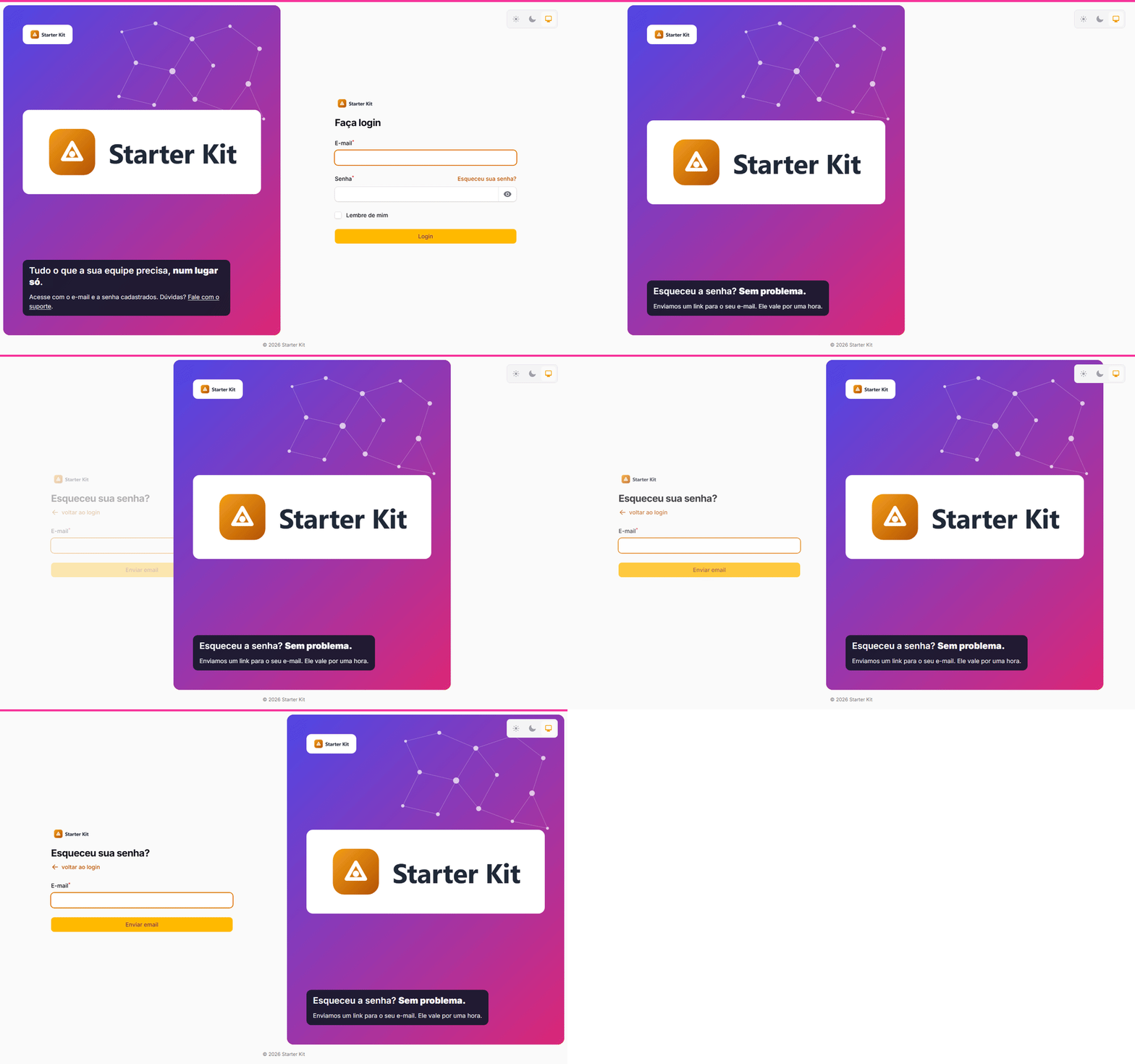
- A opção Transição entre as telas fica na seção Login e vale para todas as telas, porque a animação depende das duas pontas: a tela de onde se sai e a tela aonde se chega.
- Com organizações, vale a opção da instalação: o “esqueci a senha” usa sempre a aparência padrão, e a animação precisa das duas telas — por isso o formulário da organização não tem o interruptor.
- Só entre telas no painel de marca: indo para uma tela no clássico, ou depois de entrar no sistema, a troca é a de sempre.
- Só no computador (a partir de 1024 px). No celular o painel é a faixa do topo e não troca de lado.
- Quem pediu ao sistema operacional para reduzir movimento não vê animação.
- É a View Transitions API do navegador, sem JavaScript novo: funciona no Chrome, no Edge e no Safari (18.2 ou mais novo). Nos navegadores sem suporte, a tela troca sem animação, como sempre.
O preview
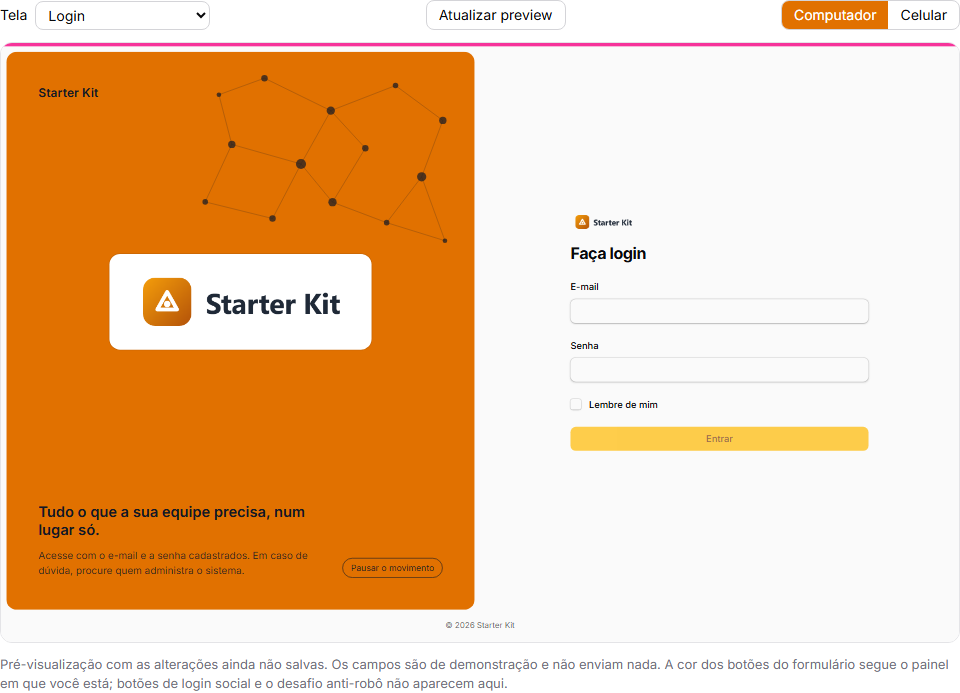
A seção Pré-visualização mostra a tela com as alterações ainda não salvas:
- escolha a tela (login, recuperar senha ou cadastro) e a largura (computador ou celular) — o quadro tem o tamanho de uma tela de verdade (1440×900 ou 390×844), reduzido para caber;
- uma imagem de destaque recém-enviada já aparece no preview, antes de salvar;
- o preview se atualiza sozinho quando um campo muda; o botão Atualizar preview força a atualização;
- os campos do preview são de demonstração: não fazem login, não enviam e-mail e não levam a provedor social.
Três limites, escritos também na própria tela:
- O preview roda dentro do
/admin, então os botões do formulário saem com a cor do painel admin. O painel de marca, esse sim, sai com a cor certa — inclusive a da organização. - Botões de login social e o desafio anti-robô não aparecem no preview; na tela de verdade eles continuam onde sempre estiveram.
- O alternador de tema fica desligado no preview: ele grava a preferência no navegador, e clicar nele ali trocaria o tema da própria tela de configurações.
O preview só abre para quem entra no /admin e pode salvar aquele escopo — a aparência padrão exige a permissão da tela
de configurações; a de uma organização, a de editar (ou criar) organizações — e só com o rascunho da
própria pessoa. Endereço de preview copiado para outra pessoa, ou aberto depois de 30 minutos sem uso,
responde 404.
Por organização
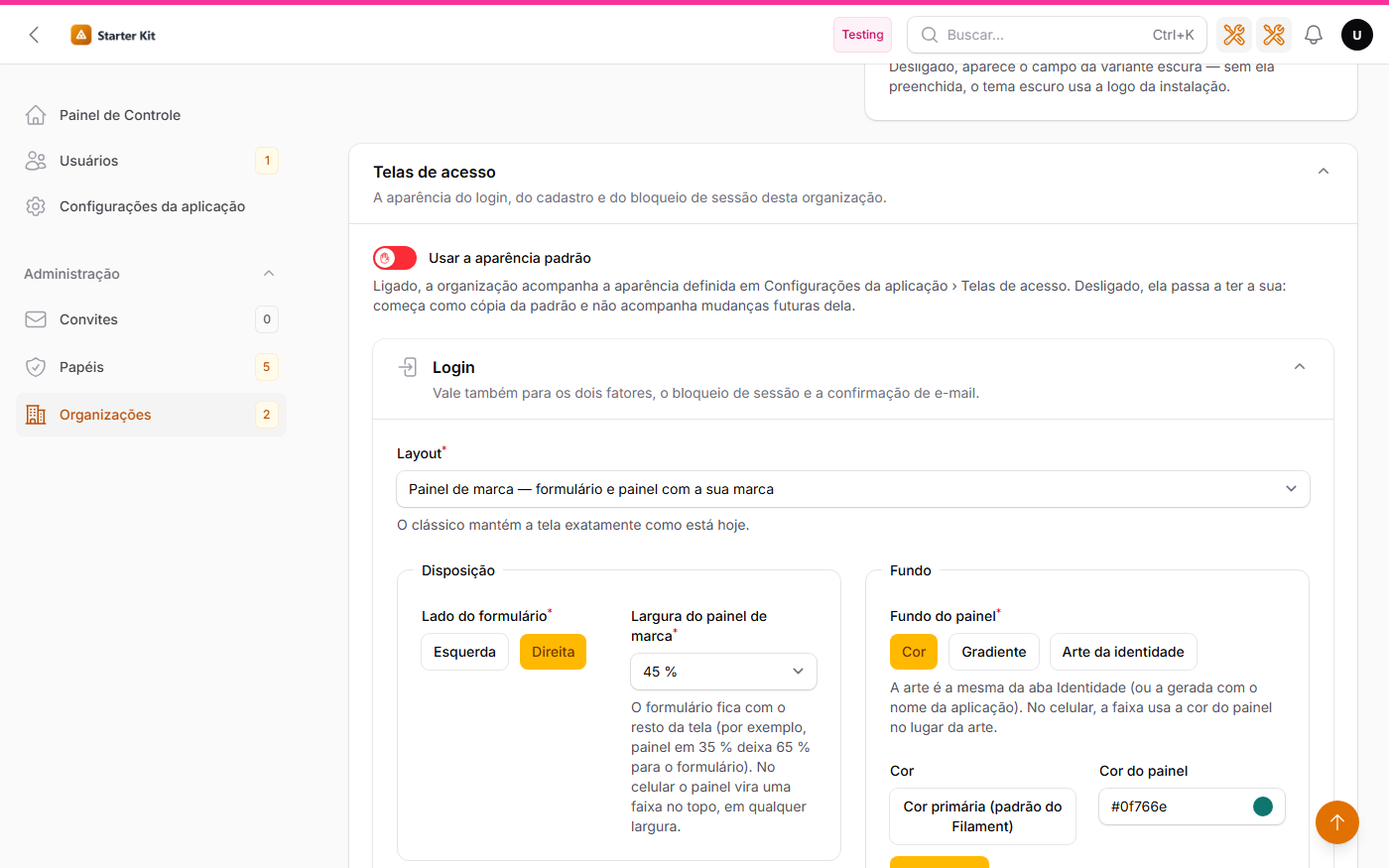
Com organizações ligadas, o formulário de cada organização
(/admin/organizacoes/{id}/edit, por padrão) ganha a seção Telas de acesso, com o interruptor Usar a
aparência padrão:
- ligado (o padrão): a organização acompanha a aparência definida em Configurações — inclusive as mudanças futuras;
- desligado: a organização passa a ter a sua. O editor começa com uma cópia da padrão e, a partir daí, ela não acompanha mais as mudanças da padrão. O mesmo preview, com a cor e a logo da organização.
Ligar o interruptor de novo descarta a aparência própria; desligá-lo depois começa de uma cópia nova da padrão vigente.
A organização pode escolher o clássico mesmo com a padrão em painel de marca (e vice-versa).
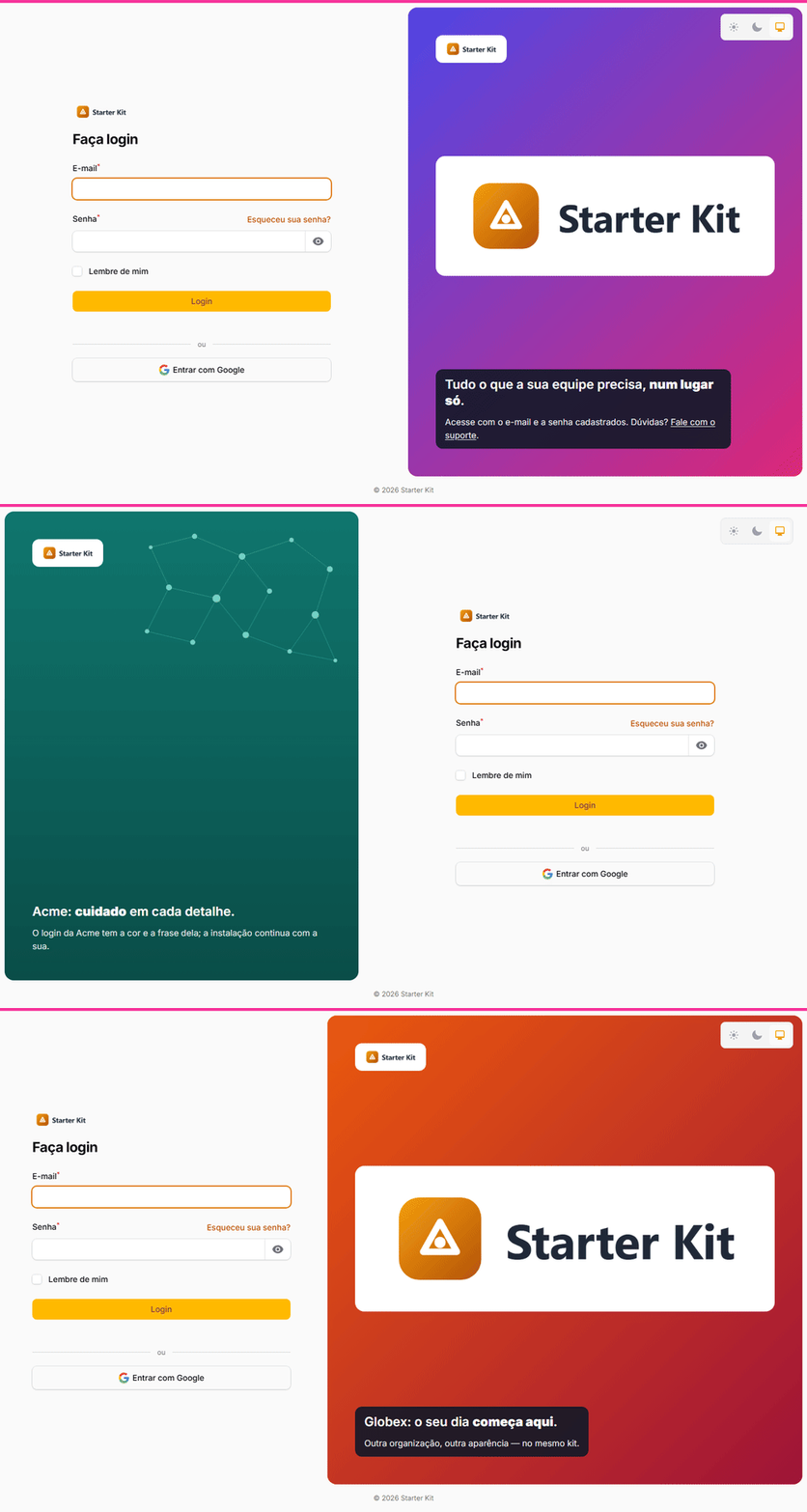
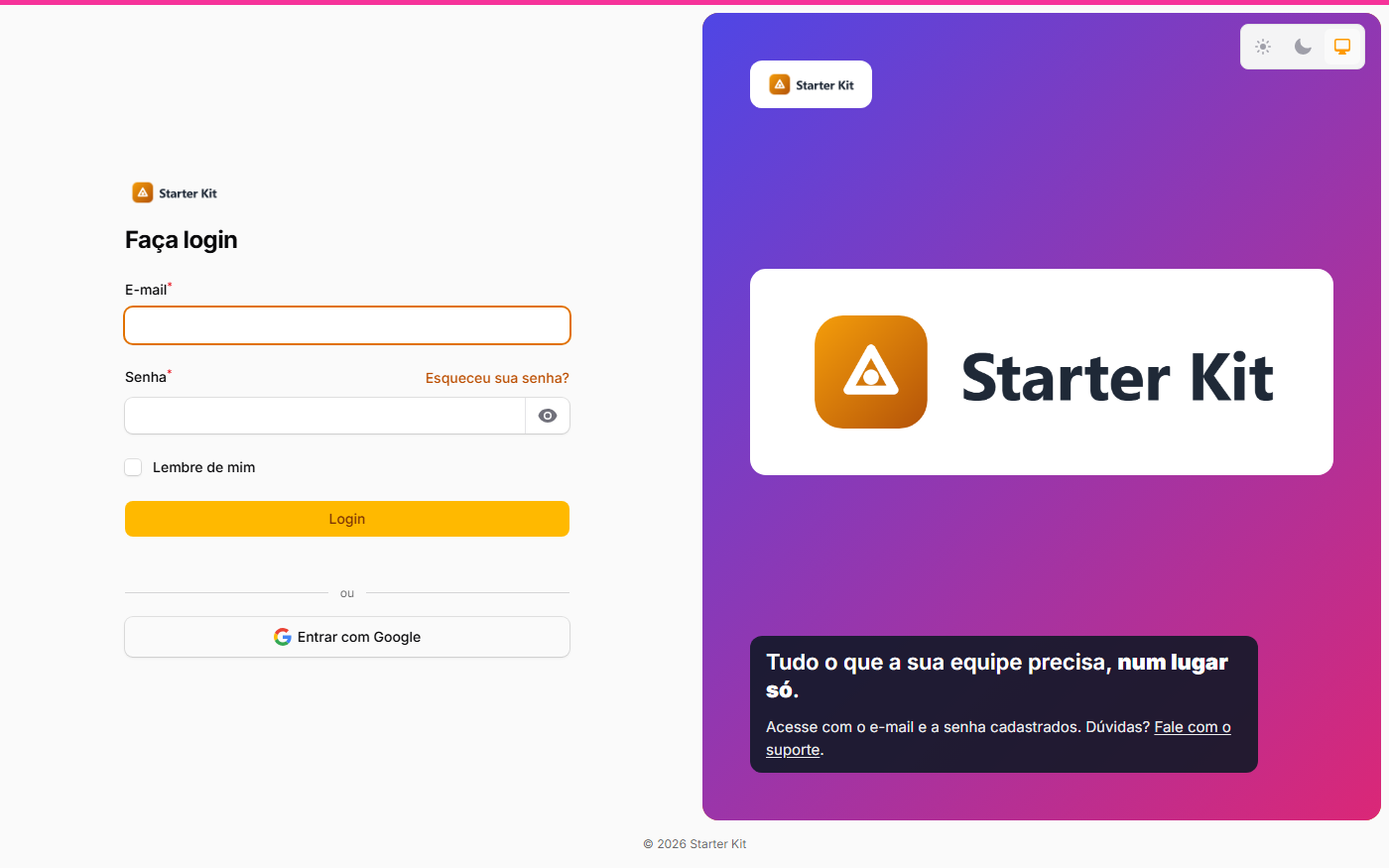
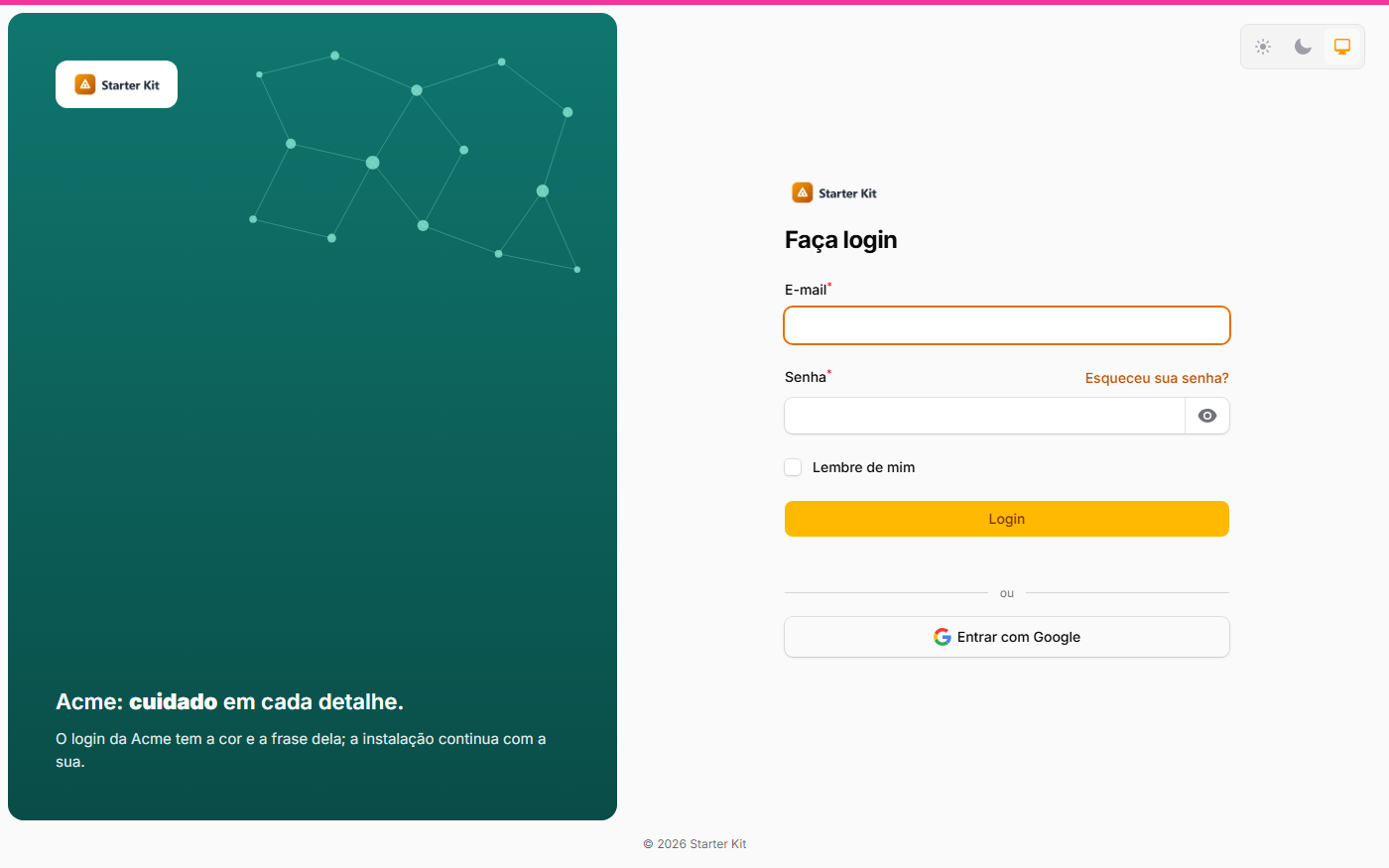
O mesmo /app/login: sem organização, a aparência padrão; com ?org=acme e ?org=globex, a de cada uma. O login social e o desafio anti-robô acompanham qualquer aparência.
 |
 |
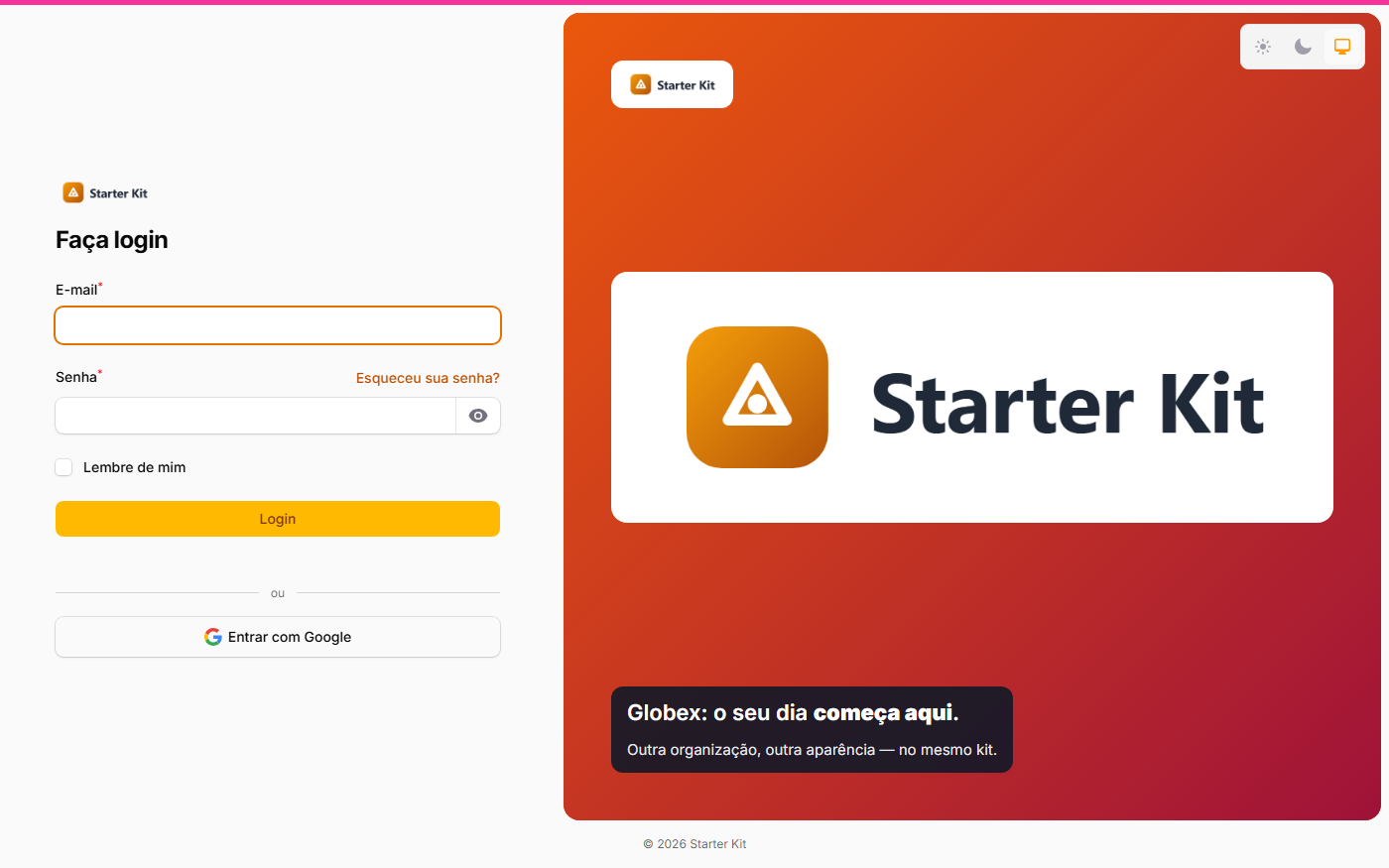 |
| Aparência padrão | Acme, com a sua | Globex, com a sua |
Em que tela a aparência da organização vale
A aparência só identifica a organização onde isso é seguro e possível; no resto, vale a padrão:
| Tela | Organização considerada | Sem ela |
|---|---|---|
Login do /app e /login |
a do ?org={slug} da URL, se estiver ativa |
padrão |
Cadastro do /app e /cadastro |
a do cadastro aberto (?org=) ou a do convite |
padrão |
Bloqueio de sessão no /app |
a organização em que a pessoa estava | padrão |
| Recuperar e redefinir senha, confirmar e-mail, dois fatores | nenhuma | padrão |
Qualquer tela do /admin e do /infra |
nenhuma | padrão |
| Qualquer tela, com organizações desligadas | nenhuma | padrão |
Encontrada a organização, vale a aparência própria dela — se ela tiver uma; senão, a padrão.
- Login: com
?org={slug}na URL (/app/login?org=acme, ou/login?org=acmecom a página única), de uma organização ativa — ela não precisa aceitar cadastro aberto. A aparência continua a mesma depois de uma senha errada. - Cadastro: o cadastro aberto da organização (
?org=) e o aceite de convite de uma organização. - Bloqueio de sessão: a organização em que a pessoa estava.
- Recuperar e redefinir senha, confirmar e-mail, dois fatores: sempre a padrão — essas telas não sabem com segurança de qual organização a pessoa é.
A aparência é só aparência: ela nunca decide quem entra. Quem decide continua sendo a regra de acesso de cada painel.
Atualizando um projeto que já usa o kit
php artisan kit:updateentrega as classes, as views e o CSS; rodephp artisan migrate(uma migration de configurações e uma coluna nova emtenants, as duas vazias) ephp artisan filament:assets.- Depois disso as telas continuam idênticas: o valor gravado nasce vazio, e vazio é o clássico.
- A troca de layout é sempre uma decisão de quem administra, na tela.
Quem personalizou à mão o bloco AuthDesignerPlugin dos providers continua com a sua configuração no
clássico: o layout clássico usa exatamente o que os providers montam. O painel de marca usa a arte
da aba Identidade (não a mídia do provider) e o alternador que os providers configuraram, e decide sozinho
o resto (a largura e o lado escolhidos na tela, sem desfoque).
Uma aparência de painel salva antes das opções de largura, destaque e ilustração continua igual no computador: o que ela não tem vale o padrão — 50%, sem destaque, sem ilustração. No celular, como toda aparência de painel, a faixa passa a mostrar só a logo ou o nome (a frase sai).
Como funciona por dentro
Para quem vai estender o kit:
App\Support\AparenciaDasTelasDeAcessoé o decisor: lê a aparência (da instalação, ou da organização com queda para a da instalação), reduz qualquer valor gravado ao vocabulário — um valor desconhecido nunca derruba a tela de login, volta ao clássico com um aviso no logautenticacao— e aplica o layout sobre a configuração que os providers dão aocaresome/filament-auth-designer.- Toda página de autenticação do kit usa o trait
App\Filament\Concerns\VesteAparenciaDasTelase sobrescrevegetAuthDesignerConfig()numa linha. Página nova de autenticação faz o mesmo — e, como toda página de autenticação, redeclara$layout. - O painel de marca é renderizado pela view
resources/views/filament/auth/painel-de-marca.blade.php, chamada pelo partialmediado pacote que o kit já sobrescreve. O layout do pacote não é publicado: a estrutura da tela, o rodapé e a detecção de tela de autenticação continuam os mesmos. - O estilo está em
resources/css/filament/kit.css, escopado em.kit-painel-de-marca— o clássico não tem essa classe e não é alcançado. - A rede é desenhada no servidor (
AparenciaDasTelasDeAcesso::rede(), sempre o mesmo desenho) e o movimento é um componente Alpine na própria view, sem script externo: ele respeitaprefers-reduced-motion, para quando a aba fica oculta e tem o botão de pausar. - A imagem do destaque só é lida de
telas-de-acesso/no disco público: um caminho gravado fora desse diretório é descartado. - A aparência da instalação mora em
ConfiguracoesDoKit::$aparencia_das_telas(config('kit.identidade.aparencia_das_telas')); a da organização, na coluna JSONtenants.aparencia_das_telas. Vazio = clássico na instalação e “usa a padrão” na organização. - O preview é a página
App\Filament\Pages\Auth\PreviewDasTelasDeAcesso, na rota/admin/preview-das-telas-de-acesso, com o rascunho guardado no cache por 30 minutos numa chave do próprio usuário.
Por que não um pacote separado
A personalização depende de peças que são do kit — as configurações da aplicação, as organizações, a
identidade e as permissões —, e o kit:update entrega arquivos do kit mas não instala pacotes novos.
Um pacote exigiria um composer require manual em todo projeto e um adaptador para cada uma dessas
peças. Por isso a personalização mora no kit, sobre o auth designer, sem modificá-lo.