Dock de atalhos
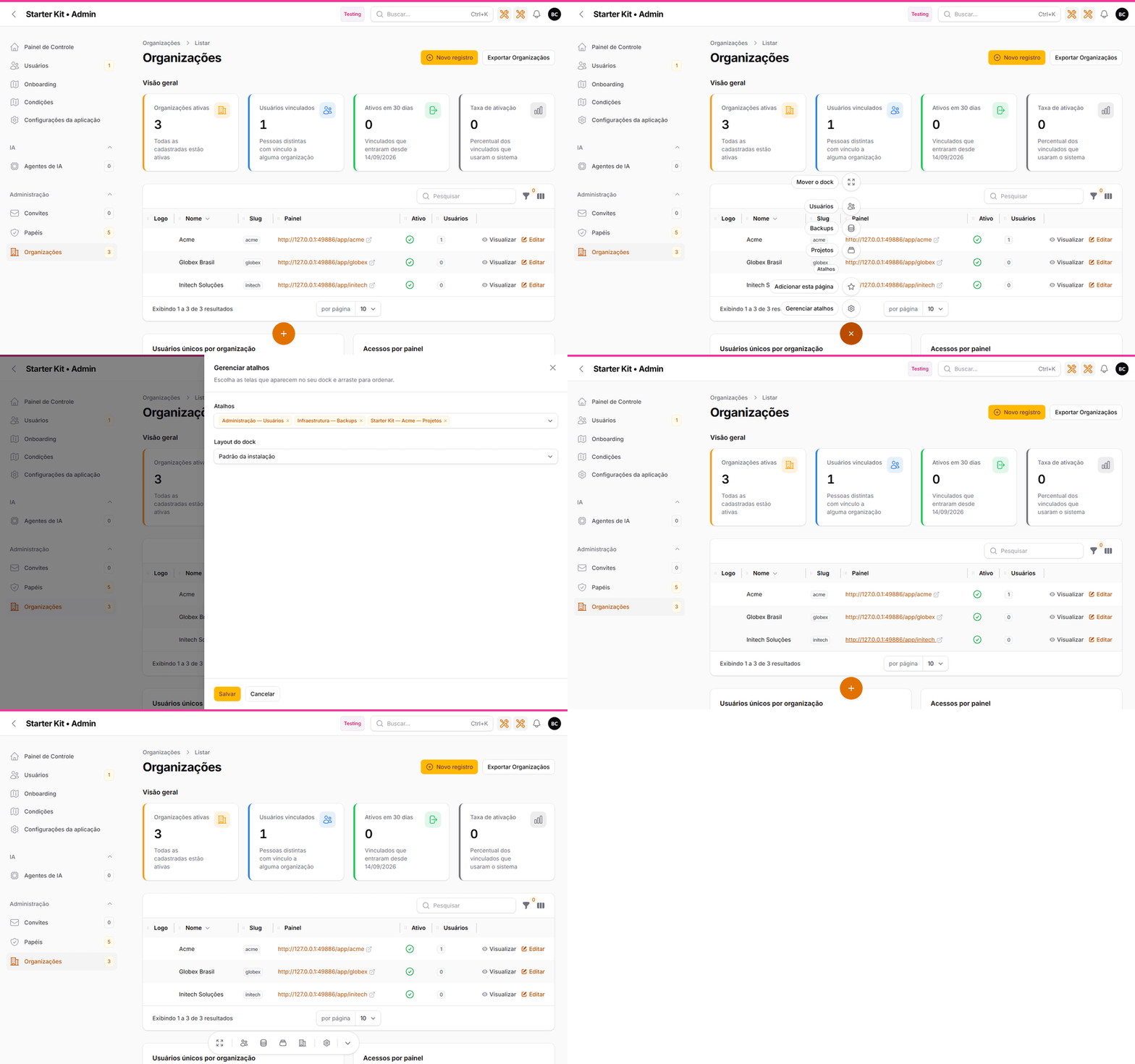
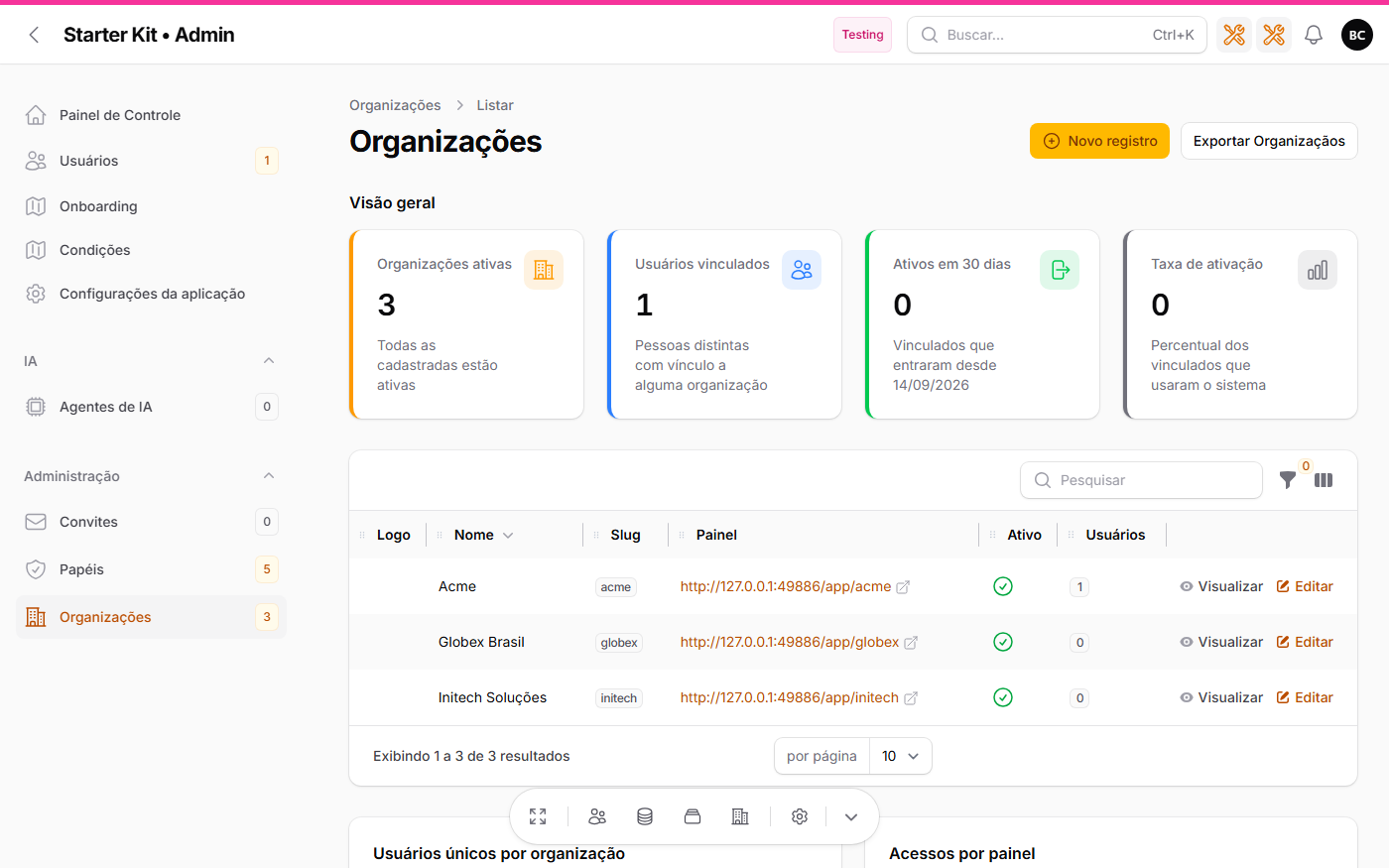
O dock é um botão flutuante com os atalhos favoritos de cada usuário: links para telas da
aplicação, de qualquer painel, a um clique de distância (hoceineel/filament-quick-action-dock). Ele
é montado em App\Filament\Dock\PluginDoDock.
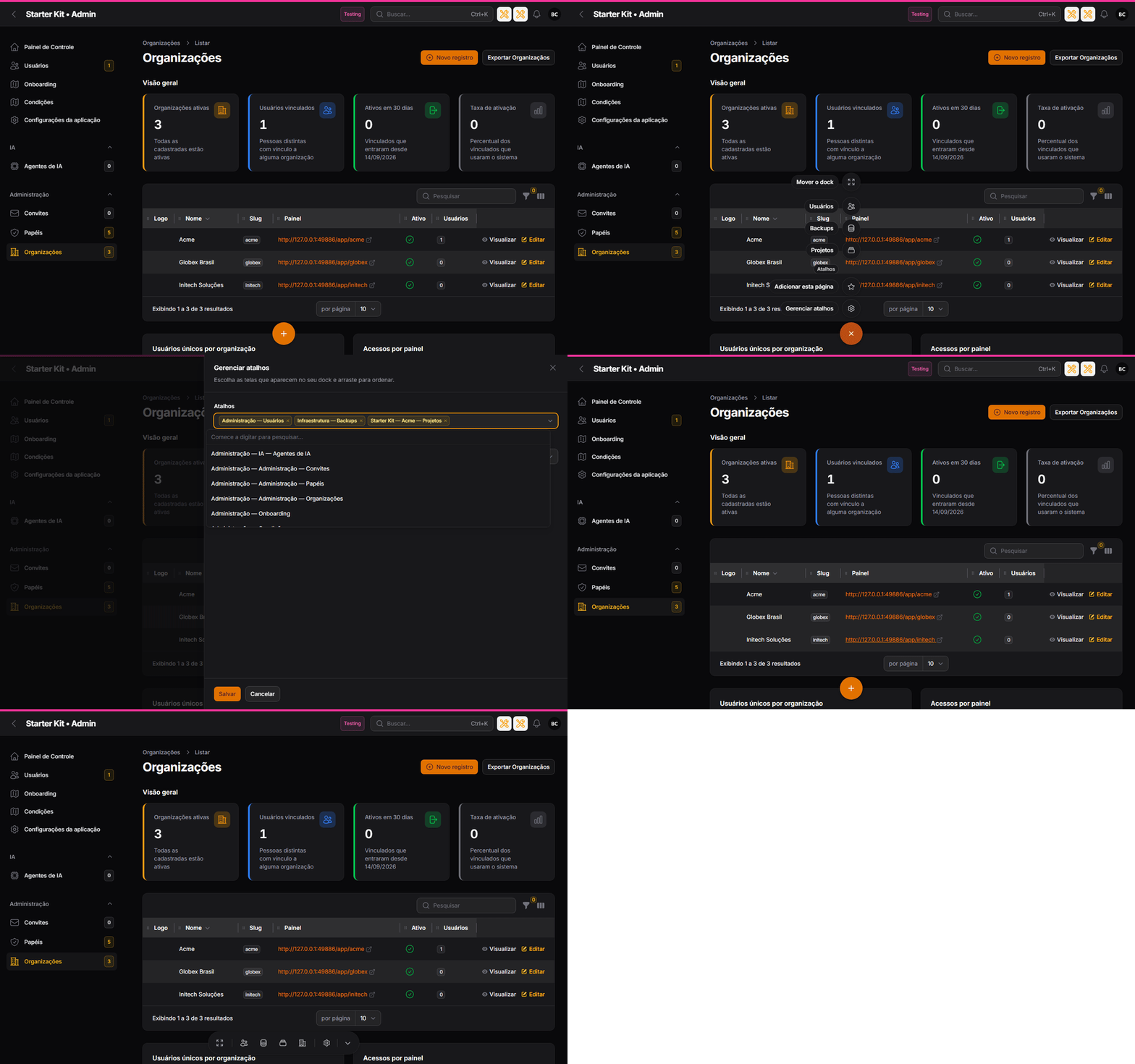
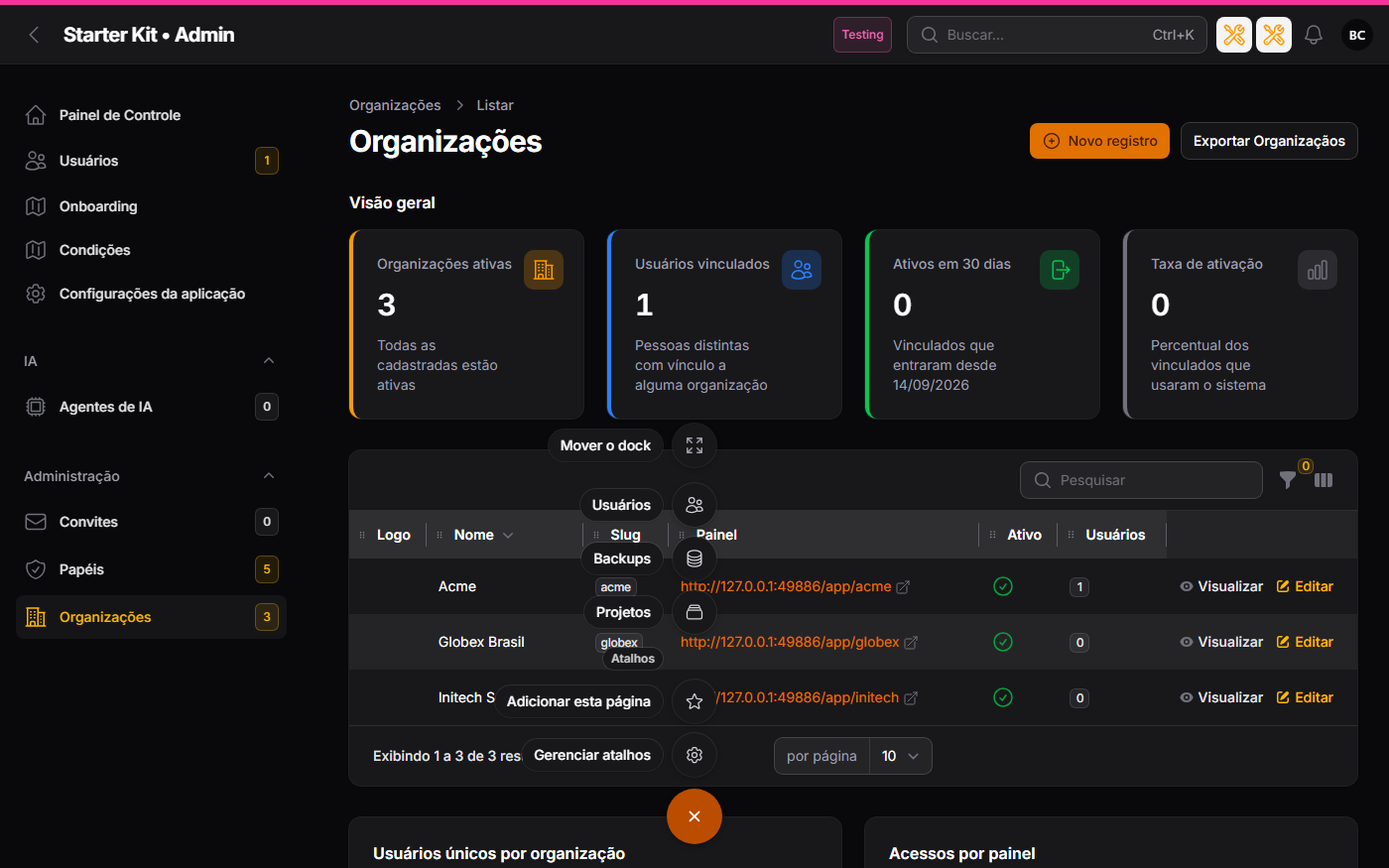
A mesma animação em tema escuro
Para quem
Só quem tem a permissão Usar:Dock, concedida a papéis na tela de papéis. Sem ela o dock não
renderiza. Numa instalação nova, os papéis de administração dos três painéis a recebem e o
panel_user não — o administrador a concede pela tela de papéis.
Onde aparece
Nos painéis marcados em Painéis onde o dock aparece, na aba Aplicação de
/admin/configuracoes-da-aplicacao. Numa instalação nova nenhum painel está marcado: o dock não
aparece em lugar nenhum até alguém ligá-lo. Veja as opções em Configuração.
O dock e o chat do assistente não aparecem na tela de bloqueio (/screen/lock), nas telas de
login (de cada painel e unificado, inclusive a escolha de painel) nem nas telas que usam o layout do
Auth Designer (recuperar senha, cadastro, registro por convite, dois fatores): numa sessão
bloqueada, eles entregariam os favoritos e os títulos das conversas a quem estivesse diante da tela.
Ao destravar, os dois voltam.
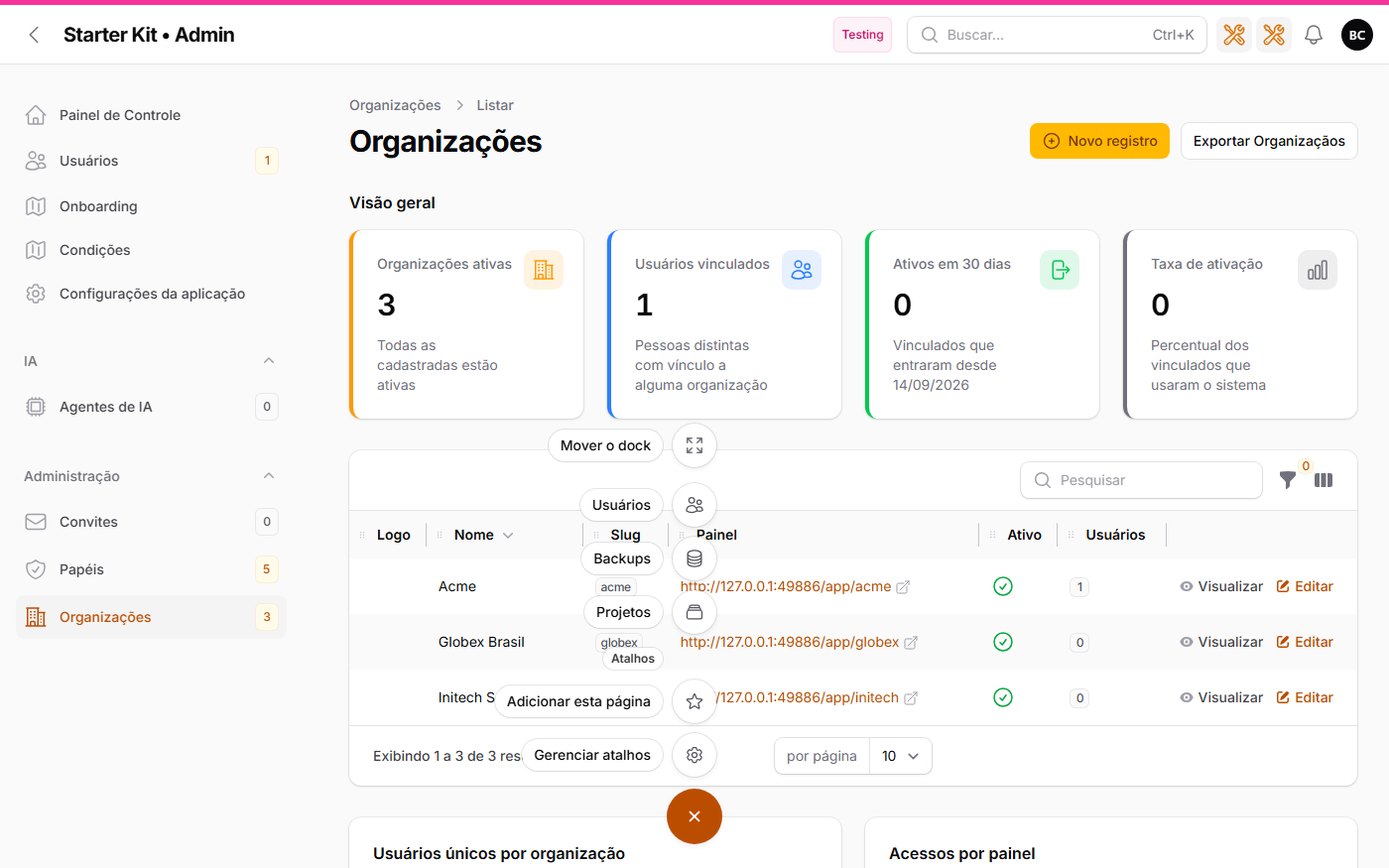
Usar o dock
- Clique no botão flutuante: os atalhos abrem agrupados por painel, cada grupo com o nome do painel como separador, e na ordem que você escolheu dentro de cada grupo. Com o multi-tenant ligado, os favoritos do painel da aplicação ficam um grupo por organização, com o separador “{painel} · {organização}” — mesmo quando há uma organização só —, na ordem em que cada organização apareceu entre os seus favoritos.
- Passe o mouse sobre um favorito para ver, no tooltip, o caminho para onde ele leva.
- Clique num favorito para ir à tela dele.
| Layout | Como se apresenta |
|---|---|
| Leque (speed dial) | os atalhos abrem em leque a partir do botão |
| Barra | os atalhos ficam numa barra |
| Tema claro | Tema escuro |
|---|---|
 |
 |
Gerenciar atalhos
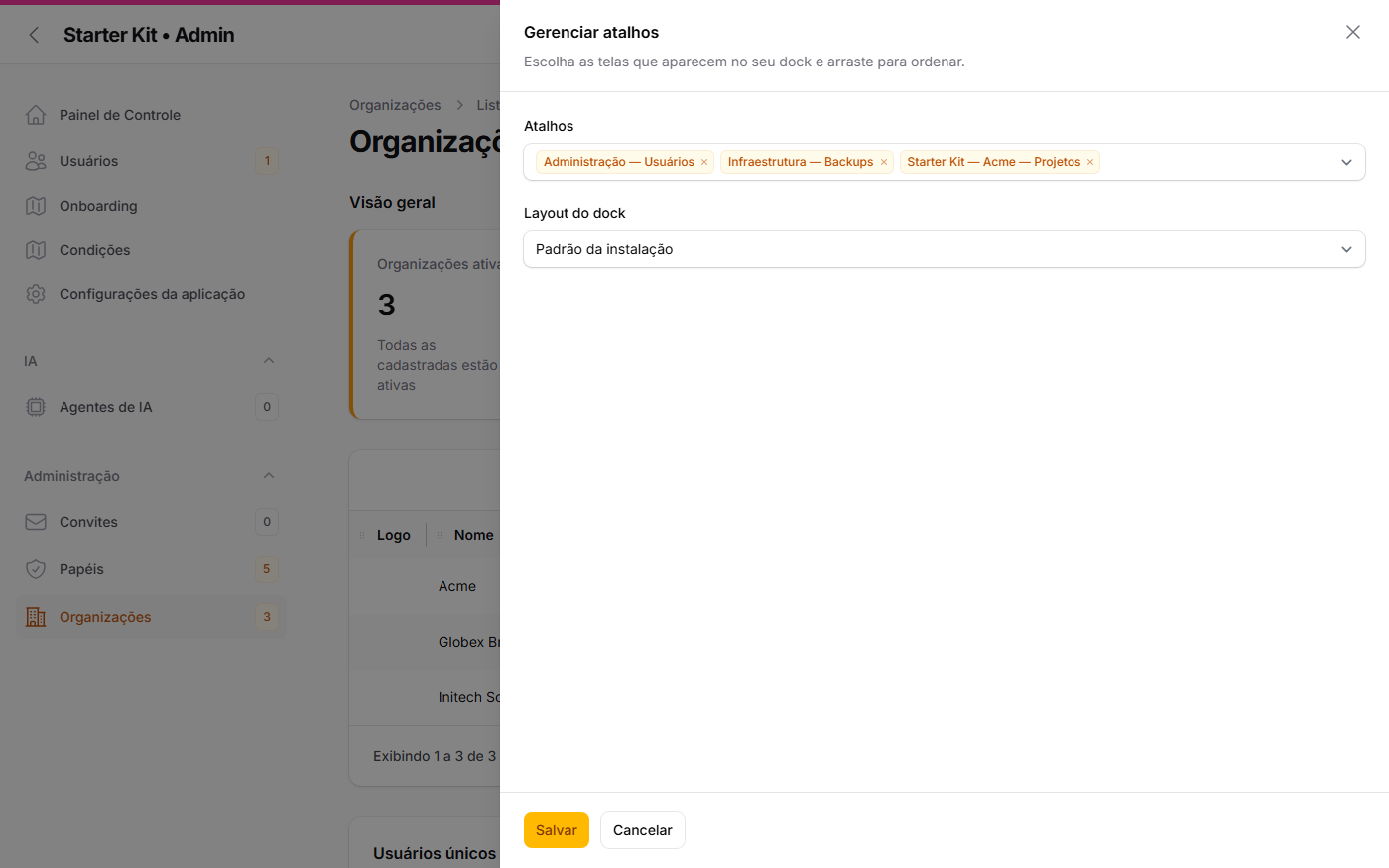
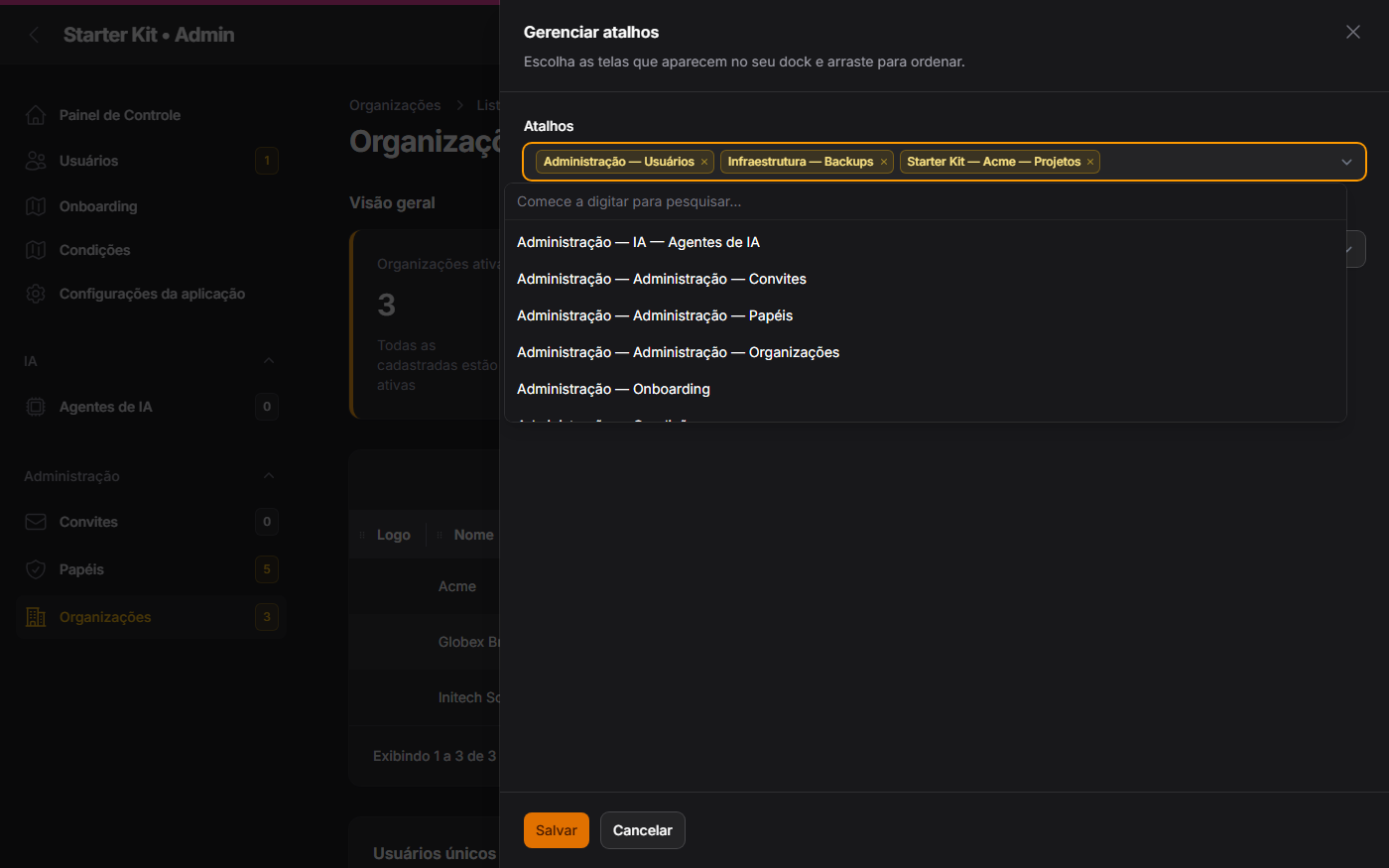
A opção Gerenciar atalhos do dock abre um slideover. Nele o usuário:
- escolhe destinos do catálogo — as telas que ele pode abrir, geradas sozinhas, sem lista mantida à mão;
- reordena os escolhidos: a ordem dele vale dentro do grupo de cada painel no dock;
- remove os que não quer mais;
- troca o layout do dock, só dele.
Cada destino traz o painel — e, no painel de organização, a organização — antes do grupo e da tela, para distinguir telas de mesmo nome.
| Regra | O que acontece |
|---|---|
| Limite de 10 | com 10 gravados, enviar mais é recusado com aviso do limite e nada muda |
| Sem duplicata | o mesmo destino não entra duas vezes |
| Envio inválido | um envio com chave fora do catálogo é recusado por inteiro, sem gravar nada |
| Só destinos | um favorito é sempre um destino do catálogo — a lista de um Resource ou uma Page avulsa —, nunca uma URL digitada |
| Tema claro | Tema escuro |
|---|---|
 |
 |
Adicionar esta página
A outra opção do dock favorita a tela em que o usuário está.
- Onde aparece: na lista de um Resource ou numa Page avulsa. Em tela de criar, editar ou ver registro não aparece.
- Onde não aparece: quando a página já é favorita.
- Onde entra: no fim da lista (e, no dock, no fim do grupo do painel dela), sem mudar a ordem dos demais.
- Quando não dá: se a página já não pode ser adicionada — por exemplo, com 10 gravados —, clicar mostra um aviso em vez de não fazer nada.
Favoritos entre painéis e organizações
- Um favorito de um painel aparece no dock de qualquer painel em que o dock esteja ligado, enquanto o usuário puder acessar aquele painel e aquela tela.
- O favorito do painel de organização guarda a organização: abre nela e some do dock se o usuário perder o acesso a ela.
- No painel de organização, as telas novas oferecidas no catálogo são só as da organização aberta.
- Em qualquer painel, os favoritos já gravados que o usuário ainda pode abrir aparecem entre os escolhidos do slideover, com o rótulo de painel e organização, e podem ser removidos ou reordenados.
Acesso perdido. Se o usuário perde o acesso ao destino (permissão, painel ou vínculo com a organização), o favorito — favorito oculto — some do dock e do slideover, mas continua gravado: volta se o acesso voltar, é preservado quando o usuário salva o slideover e conta no teto de 10 .
Organização excluída. O favorito de uma organização que não existe mais é descartado quando o usuário salva o slideover, assim como a chave que nunca foi destino.
| Tema claro | Tema escuro |
|---|---|
 |
 |
Layout e estilo
O layout e o estilo padrão são definidos nas configurações do kit. O usuário troca só o layout, no slideover; o estilo vale para todos.
| Layout (valor) | Rótulo |
|---|---|
speed-dial |
Leque (speed dial) |
bar |
Barra |
| Estilo (valor) | Rótulo |
|---|---|
native |
Nativo |
outline |
Contorno |
contrast |
Contraste |
tinted |
Tingido |
Junto dos outros botões flutuantes
O canto inferior direito também tem o “Voltar ao topo” (em toda tela rolada dos painéis) e, no painel da aplicação, o chat do assistente. Quando o dock fica nesse canto, ou é solto por cima do lugar desses botões, os três formam uma pilha:
- o dock fica onde o usuário o pôs;
- o chat sobe para logo acima do dock, e o “Voltar ao topo” para acima do chat;
- os três ficam centralizados no mesmo eixo vertical, com 16 px entre um e outro;
- com o leque do dock aberto, o chat e o “Voltar ao topo” somem até o dock fechar;
- no layout barra, eles continuam visíveis, empilhados acima da barra.
Com o dock em outro canto, ou longe desses botões, cada um fica na altura de sempre; o “Voltar ao topo” fica a 30 px da borda direita, no mesmo eixo do chat, para não saltar de lado quando o dock chega.
Tema escuro
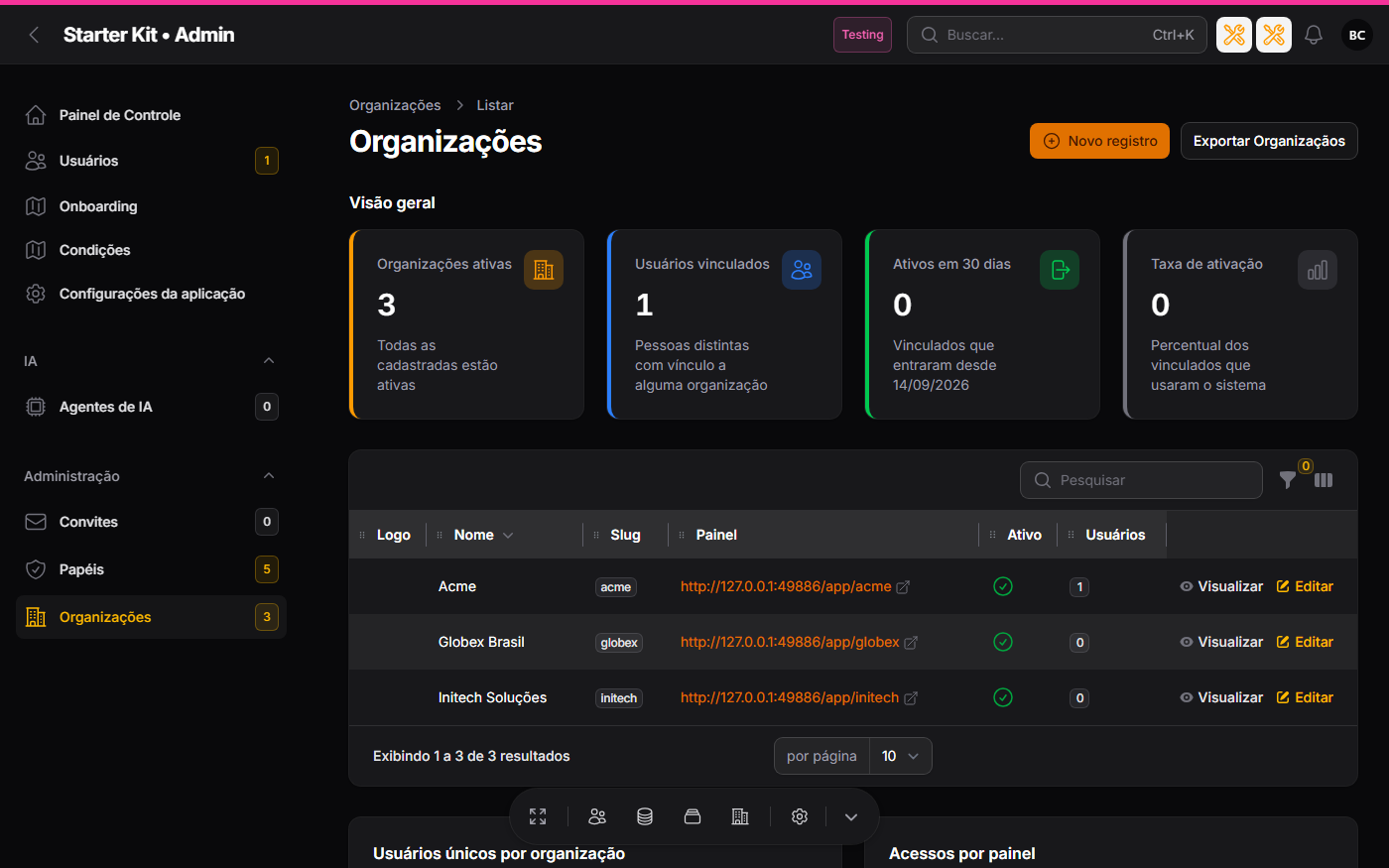
O dock acompanha o tema do painel, sem nenhuma configuração: quando o painel está em modo escuro, a superfície do dock, os itens e o slideover usam as cores escuras, inclusive quando o tema escuro é escolhido no próprio painel e o sistema operacional está em modo claro. As quatro opções de estilo têm variante escura. As imagens desta página mostram os dois temas lado a lado.
Configuração
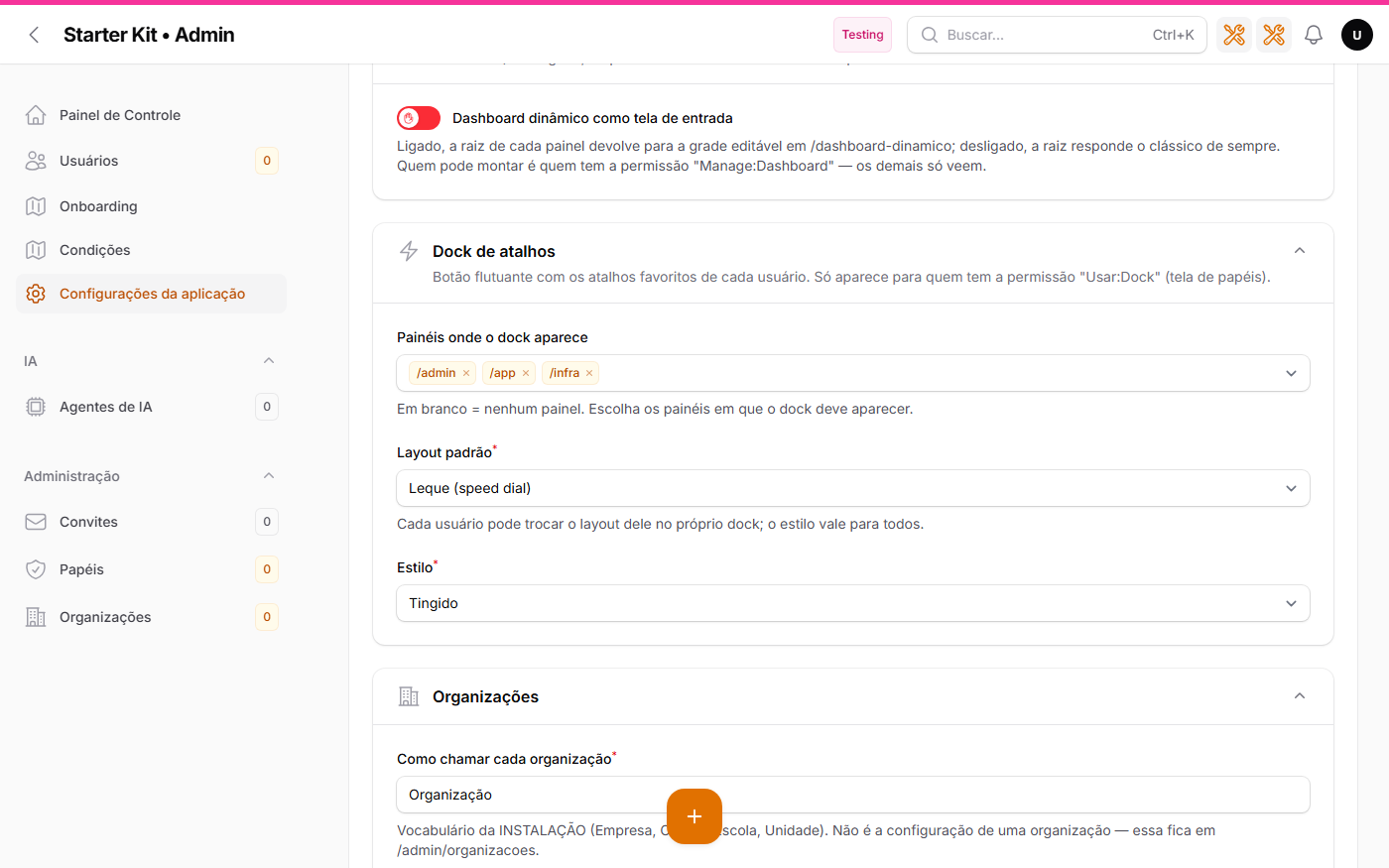
Na aba Aplicação de /admin/configuracoes-da-aplicacao, seção Dock de atalhos:
| Opção | O que define | Nasce |
|---|---|---|
| Painéis onde o dock aparece | os painéis (admin, app, infra) em que o dock aparece | nenhum |
| Layout padrão | Leque (speed dial) ou Barra; cada usuário pode trocar o dele |
Leque (speed dial) |
| Estilo | Nativo, Contorno, Contraste ou Tingido; vale para todos |
Nativo |
A lista de painéis nasce da variável KIT_DOCK_PAINEIS (ids separados por vírgula, em
config/kit.php → dock.paineis), vazia no .env.example. Vazia significa nenhum painel. Layout
e estilo não têm variável. Como no restante da aba, o banco vence o .env. Quem vê o dock
continua sendo definido pela permissão Usar:Dock, não por esta seção. Mais detalhes em
Configurações do kit.
Custo por requisição
Ler o settings não acrescenta consulta ao banco por request para decidir se o dock aparece nem
como ele aparece. Por favorito, a única consulta admitida é a da autorização da própria
tela (Gate::before → User::isMasterGlobal()), a mesma de cada item da barra lateral.
Perguntas frequentes
O dock não aparece. Confira, nesta ordem: (1) o painel está marcado em Painéis onde o dock
aparece? Nenhum vem marcado de fábrica; (2) o seu papel tem a permissão Usar:Dock? O
panel_user não a recebe de fábrica.
Sumiu um favorito. Ele é um favorito oculto: você perdeu o acesso ao painel, à tela ou à organização dele. Continua gravado e volta se o acesso voltar. Se era de uma organização excluída, ele é descartado ao salvar o slideover.
Não consigo adicionar mais. O limite é 10 favoritos por usuário, contando os ocultos; remova um no slideover.
Não vejo “Adicionar esta página”. Só aparece na lista de um Resource ou numa Page avulsa, e não quando a página já é favorita.
Fora de escopo
O dock não executa código (formulário, modal, confirmação): ele só abre URLs de destinos. A posição e o arrastar do dock já são guardados por usuário no navegador pelo pacote.